
RMV aktuell
Bus-Streik in Rheinland-Pfalz bis Montag, 22.4.
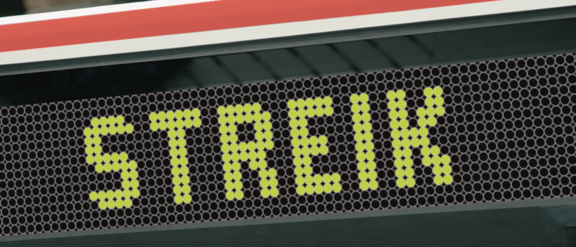
Im rheinland-pfälzischen Tarifkonflikt im Öffentlichen Personennahverkehr hat die Gewerkschaft ver.di Fahrerinnen und Fahrer privater Busunternehmen bis Montag, 22. April, 4.00 Uhr, zum Streik aufgerufen. Betroffen sind im RMV-Gebiet Buslinien in Mainz und von dort Fahrten nach Wiesbaden, in den Landkreis Groß-Gerau sowie in die Übergangstarifgebiete zum RNN. Ausfallende Fahrten werden in der Verbindungsauskunft wenige Stunden vorher als Ausfall markiert.
Nach Angaben der Mainzer Mobilität können die Buslinien 6, 9, 33, 56, 58, 60, 63, 66, 67, 68, 69, 78, 79, 80 und 91 von einzelnen Ausfällen betroffen sein. In der Mainspitze entfallen auf den Linien 56, 58, 60 und 91 Fahrten, in Wiesbaden auf der Linie 39. Die aktuellen Fahrpläne der Mainzer Mobilität finden Sie unter www.mainzer-mobilitaet.de.
Die Linie 54 der Mainzer Mobilität sowie die im Auftrag der LNVG in der Mainspitze verkehrenden Linien 72, 81, 83 und 87 sind nicht vom Streik betroffen. Dies gilt auch für die übrigen Buslinien im Kreis Groß-Gerau außerhalb der Mainspitze.
RMV aktuell
Frühlingsausflüge im RMV-Gebiet

Die Tage bleiben länger hell, die Sonne zeigt sich immer öfter und die Natur scheint zu neuem Leben zu erwachen: im Frühling grünt und blüht es nahezu überall, Tiere werden munter und die Menschen aktiver. Also, nichts wie hinaus. Wir haben ein paar schöne Frühlingsausflugsziele für Sie zusammengestellt, die Sie gemeinsam mit Familie und Freunden besuchen können.
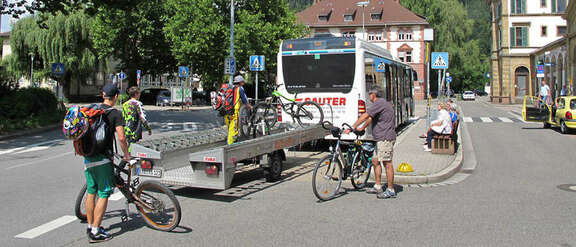
Die Wander- und Fahrrad-Saison kann beginnen! Vom Odenwälder NaTourBus als erste Freizeitlinie im RMV wurde sie passend am Karfreitag eröffnet. Bis Ende Oktober bringen die NaTourBus-Linien 40N und 50N Wanderer und Radwanderer an Wochenenden und Feiertagen bequem zu reizvollen Wander- und Radwegen sowie zahlreichen Sehenswürdigkeiten der Region.
RMV aktuell
Deutschland-Ticket
Das Deutschland-Ticket gilt seit dem 1. Mai 2023 bundesweit im Nah- und Regionalverkehr für beliebig viele Fahrten. Kundinnen und Kunden können die Fahrkarte ausschließlich im Abonnement zum Preis von 49 Euro im Monat als HandyTicket über die App RMVgo oder als eTicket über den RMV-TicketShop und die Vertriebsstellen erwerben.
Deutschland-Ticket: Bequem per App erhältlich
Mehr zum Jobticket Deutschland
Semesterticket-Upgrade zum Deutschland-Ticket

Seit Einführung des bundesweiten Deutschland-Tickets verzeichnet der Rhein-Main-Verkehrsverbund (RMV) regelmäßig Betrugsfälle beim SEPA-Lastschriftverfahren. Im Vergleich zum Vorjahr haben sich die Zahlungsausfälle durch platzende Lastschriften aufgrund von gestohlenen oder gefälschten Bezahldaten verfünffacht. Der RMV zieht daraus jetzt Konsequenzen und schaltet die Bezahlart Lastschrift in RMVgo für Neukunden vorübergehend ab.
RMVgo: Zahlung per Lastschrift pausiert für Neukundinnen und Neukunden
RMV aktuell
RMV vergibt Regionalbuslinien neu
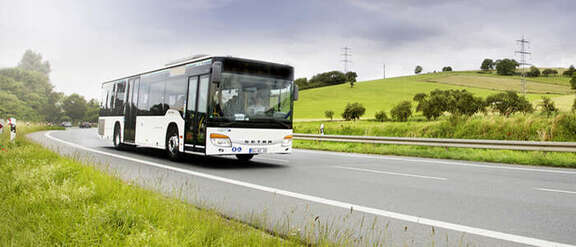
Der Rhein-Main-Verkehrsverbund (RMV) hat mehrere Linienbündel mit Regionalbuslinien neu vergeben. Fahrgäste dürfen sich ab dem Fahrplanwechsel im Dezember 2024 auf neue, moderne Busse mit zusätzlichem Komfort freuen.
Die Transdev Rhein-Main GmbH übernimmt den Betrieb der Linien 251, 253 und 291. Über den Fahrplanwechsel 2024 hinaus betreibt die DB Regio Bus Mitte GmbH weiter die Linien 261, 262, X26 und X27 sowie die beiden neuen Linien 259 und 260. Im Rheingau geht die Regionalbuslinie 171 an die ALV Oberhessen. Im Kreis Limburg-Weilburg übernimmt die DB Regio Bus Mitte den Betrieb der fünf Regionalbuslinien LM-33, LM-59, 282, 283 und 285. Und auch in Wiesbaden gehen die Regionalbuslinien 272, 273 und 274 erneut an die Deutsche Bahn.
RMV aktuell
Gravierende Einschränkungen im Bahnverkehr
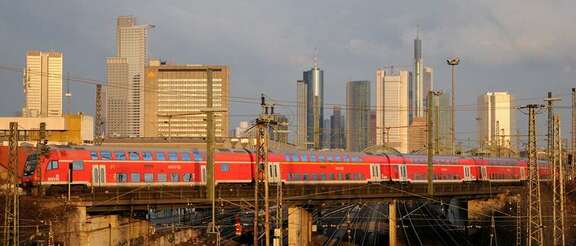
Das Jahrzehnt des Bauens hat Fahrt aufgenommen. Mehr als 800 Neubau- und Instandhaltungsmaßnahmen im Schienennetz Rhein-Main schaffen die Grundlage für mehr Kapazitäten und einen zuverlässigeren Verkehr. So wichtig die Bauarbeiten auch sind – zusammen mit dem Personalmangel lassen sich Einschränkungen leider nicht vermeiden.
Kundenservice für Anfragen, Anregungen, Kritik
Ob Fahrgastrechte oder Kundengarantien, Kritik oder Anregungen: Unser Servicepaket bietet Ihnen umfassende Informationen und Angebote.
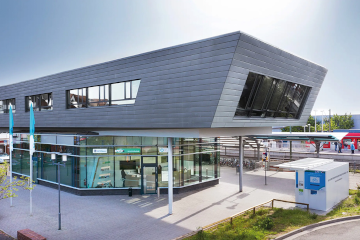
RMV-Vertriebsstellen
Sie suchen umfassende Informationen rund um Bus und Bahn? Die RMV-Mobilitätszentralen, RMV-MobilitätsInfos und RMV-Agenturen beraten Sie ganz individuell.

Herzlich willkommen im RMV-Gebiet!
Sie sind neu in der Gegend und möchten sich schnell im ÖPNV zurechtfinden? Wir geben Ihnen einen kurzen Überblick über die wichtigsten Anlaufstellen und Angebote.