
SCHRITT FÜR SCHRITT ERKLÄRT
Ihre Anleitung für OnDemand@RMV
Was möchten Sie tun? Wählen Sie ein Thema aus und finden Sie die passende Anleitung.
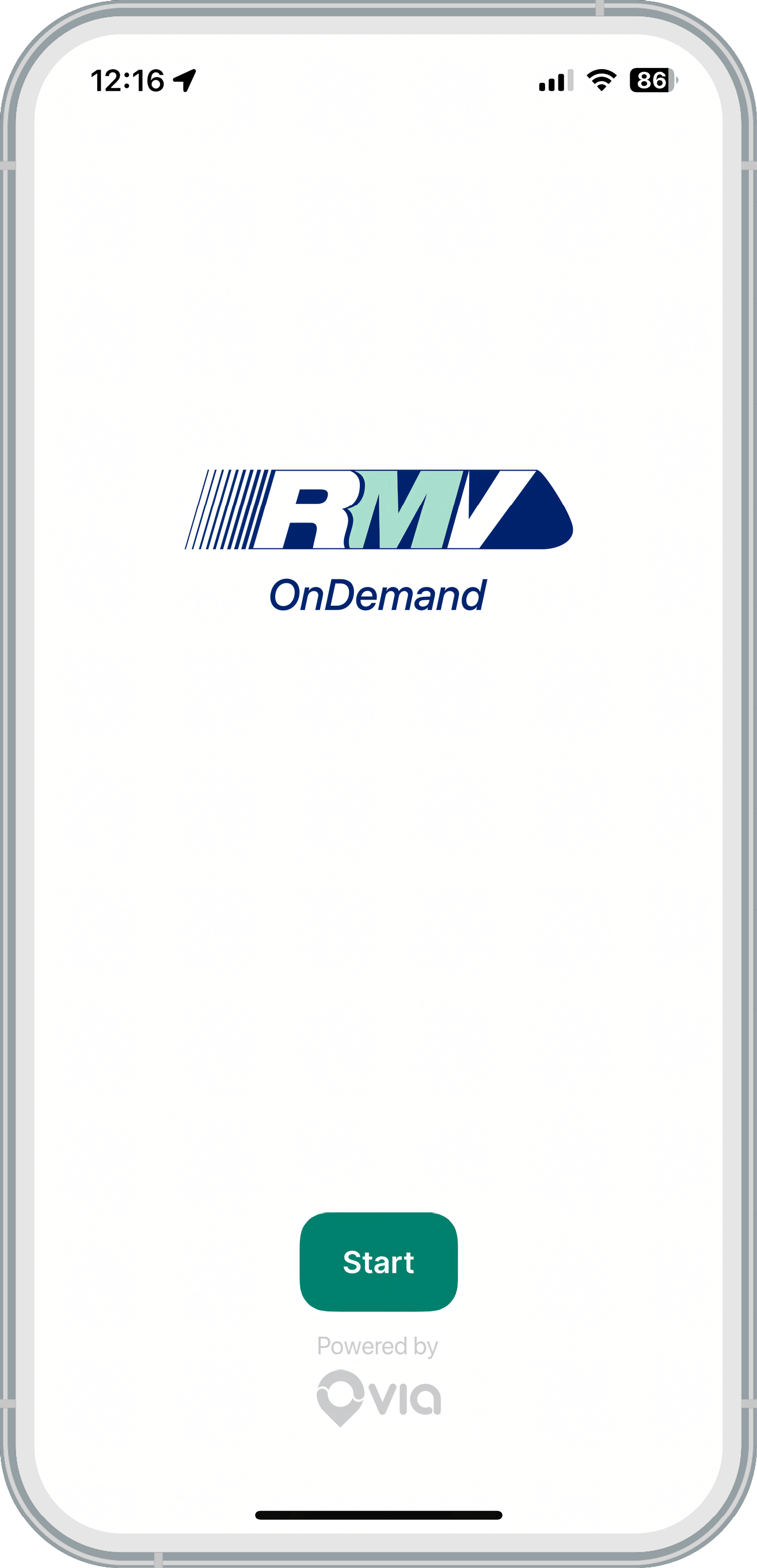
Schritt 1: App herunterladen
Laden Sie OnDemand@RMV kostenlos im App Store oder bei Google Play herunter:


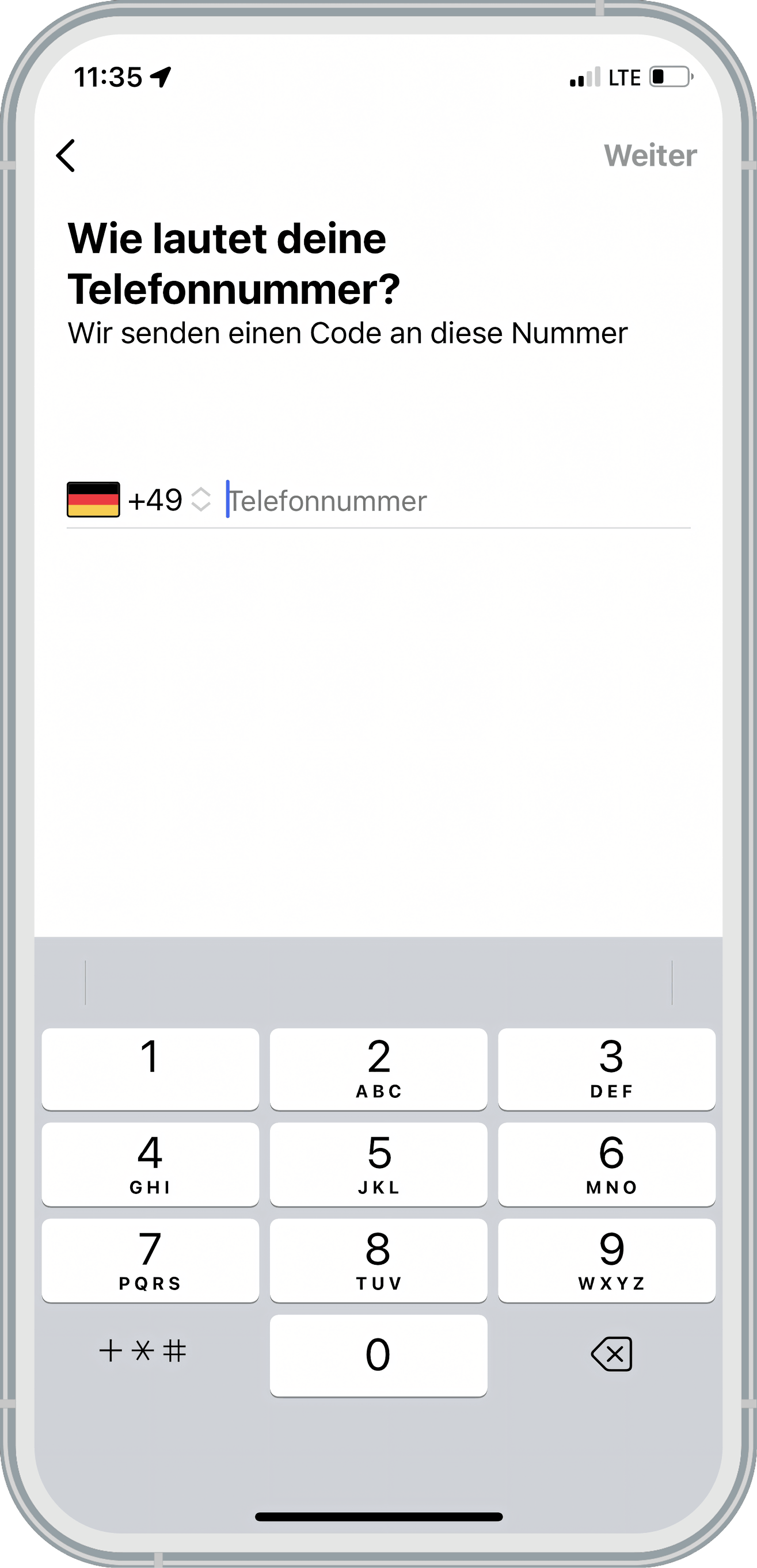
Schritt 2: Telefonnummer eingeben
Wenn Sie die App zum ersten Mal öffnen, geben Sie Ihre Telefonnummer ein. Tippen Sie anschließend auf „Weiter“.
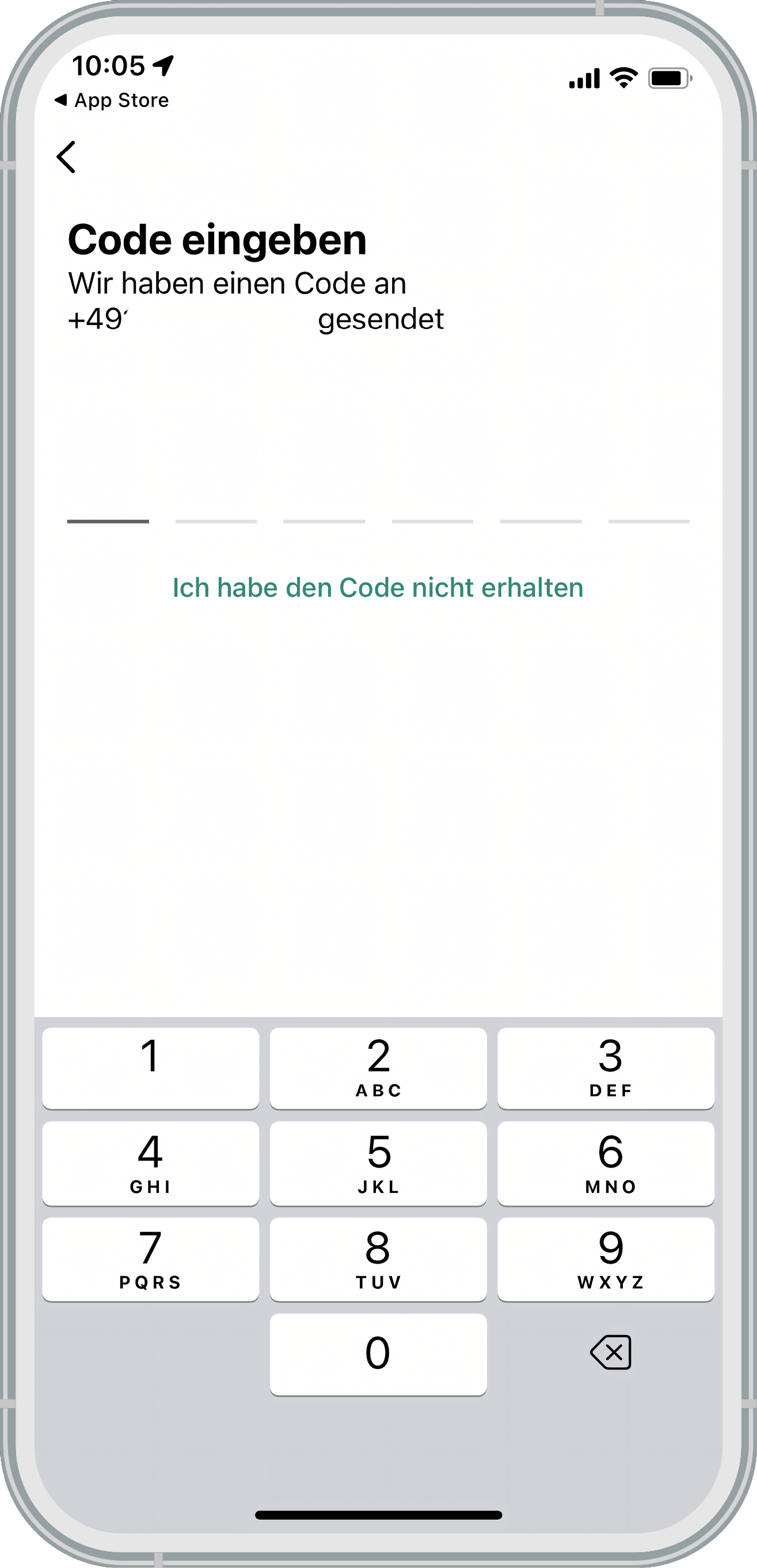
Schritt 3: Bestätigungscode eingeben
Geben Sie den Code ein, den Sie per SMS erhalten.
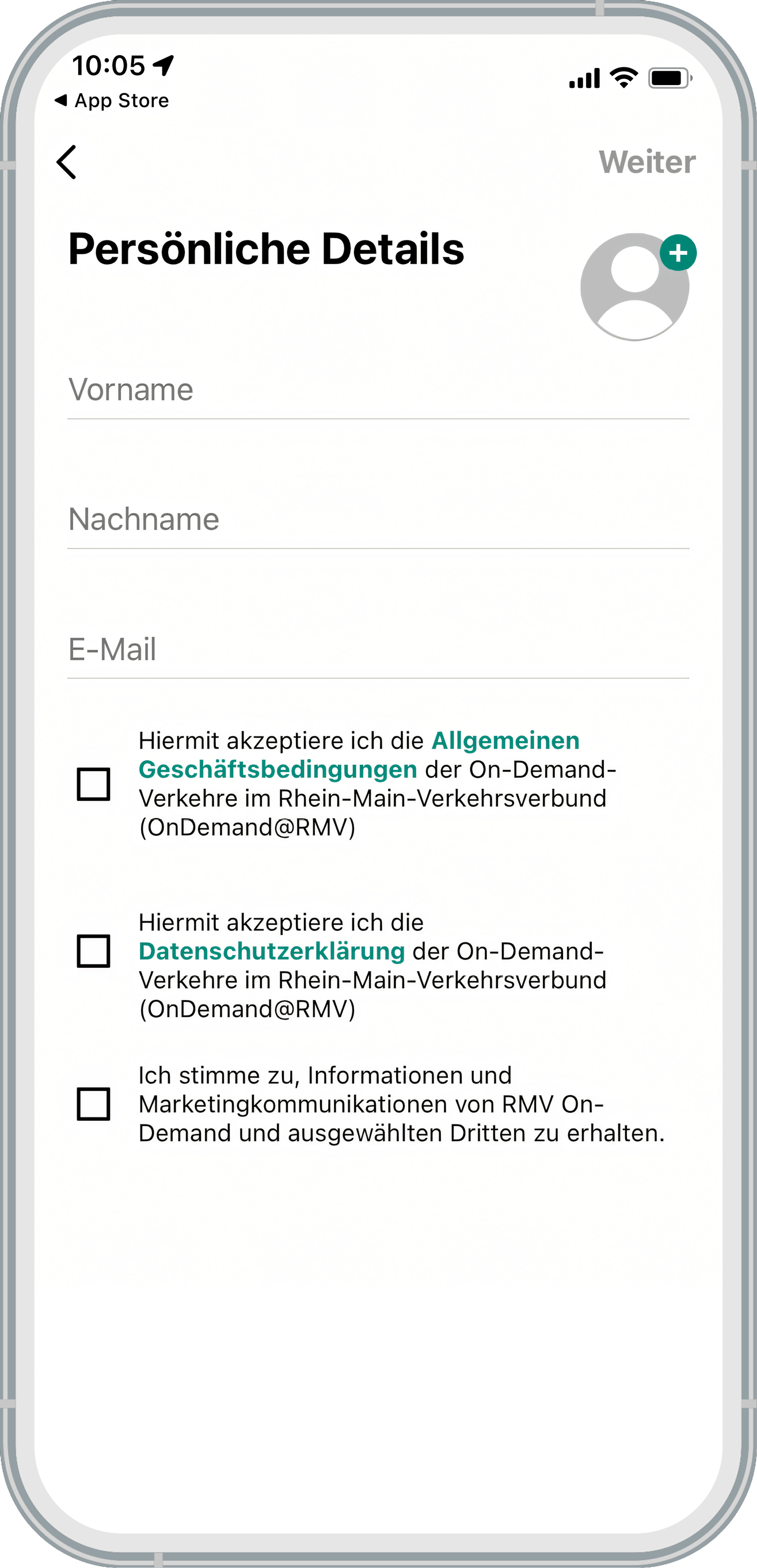
Schritt 4: Persönliche Daten ergänzen
Geben Sie Ihren Vor- und Nachnamen sowie Ihre E-Mail-Adresse ein. Akzeptieren Sie zusätzlich die Allgemeinen Geschäftsbedingungen und die Datenschutzerklärung. Tippen Sie dann auf „Weiter“.
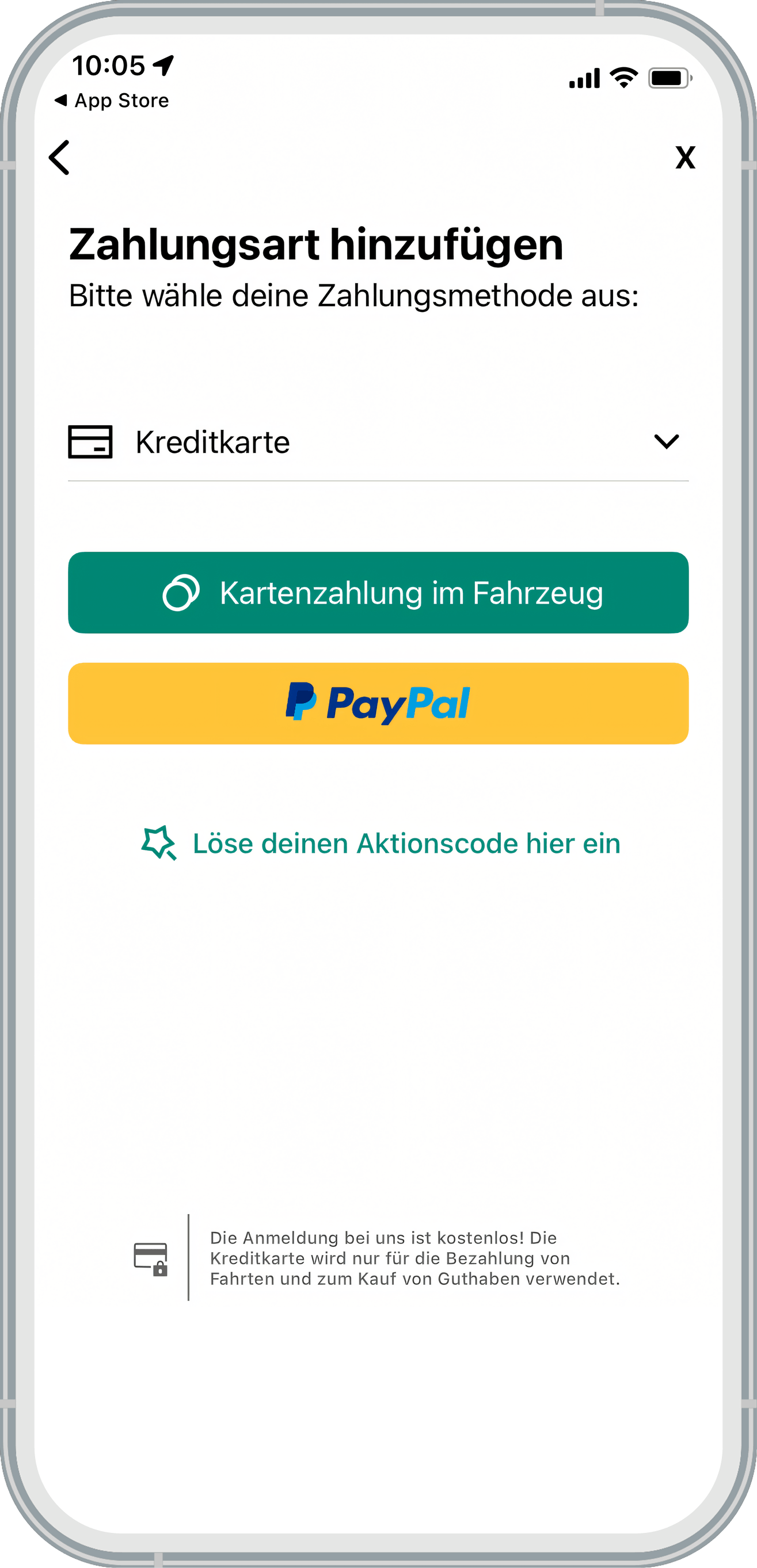
Schritt 5: Zahlungsmittel hinterlegen
Wählen Sie Ihr gewünschtes Zahlungsmittel aus und hinterlegen Sie die erforderlichen Daten.
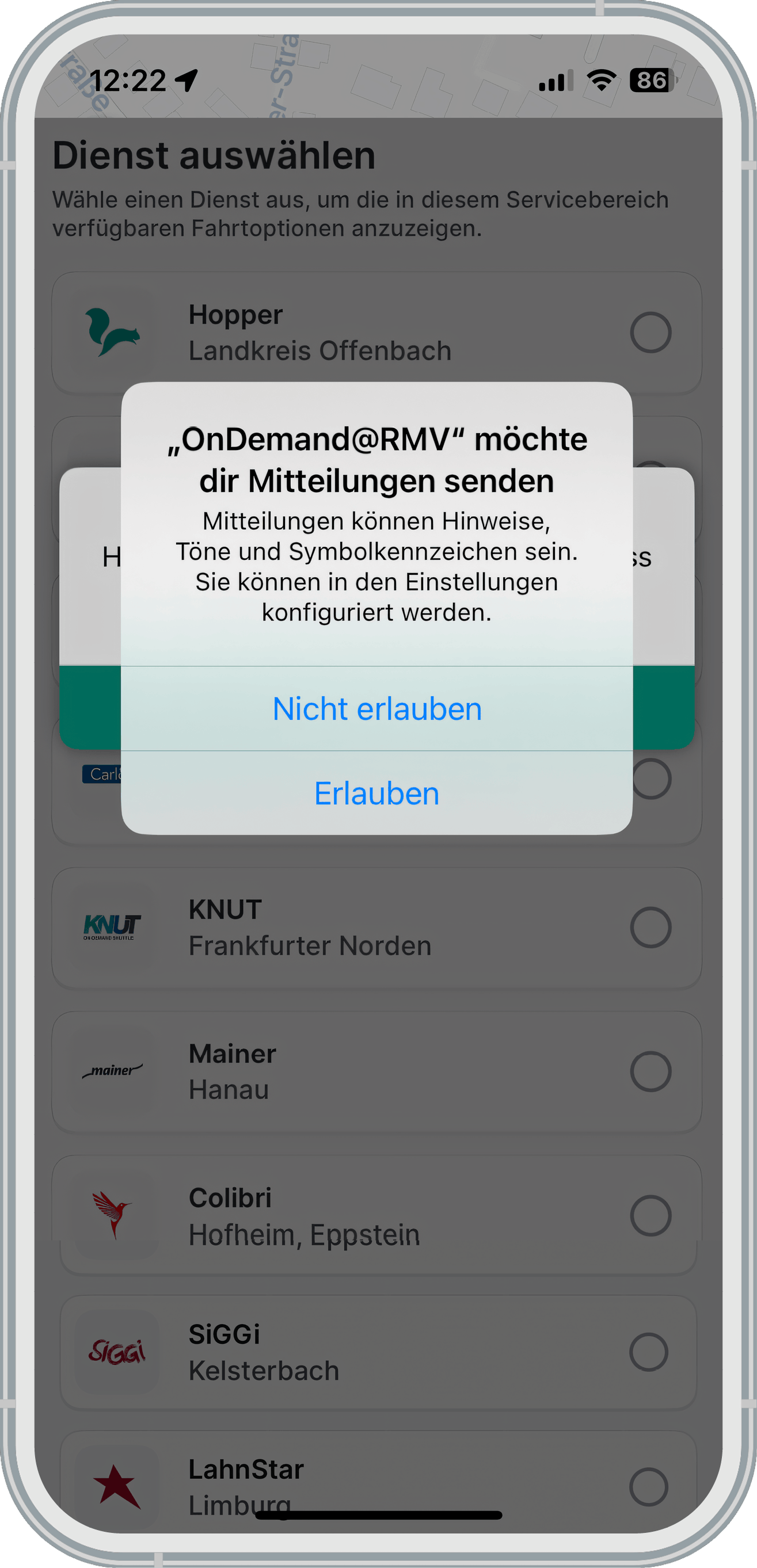
Schritt 6: Standort und Mitteilungen erlauben
Erlauben Sie Mitteilungen, wenn Sie aktuelle Informationen zu Ihrer Fahrt erhalten möchten.
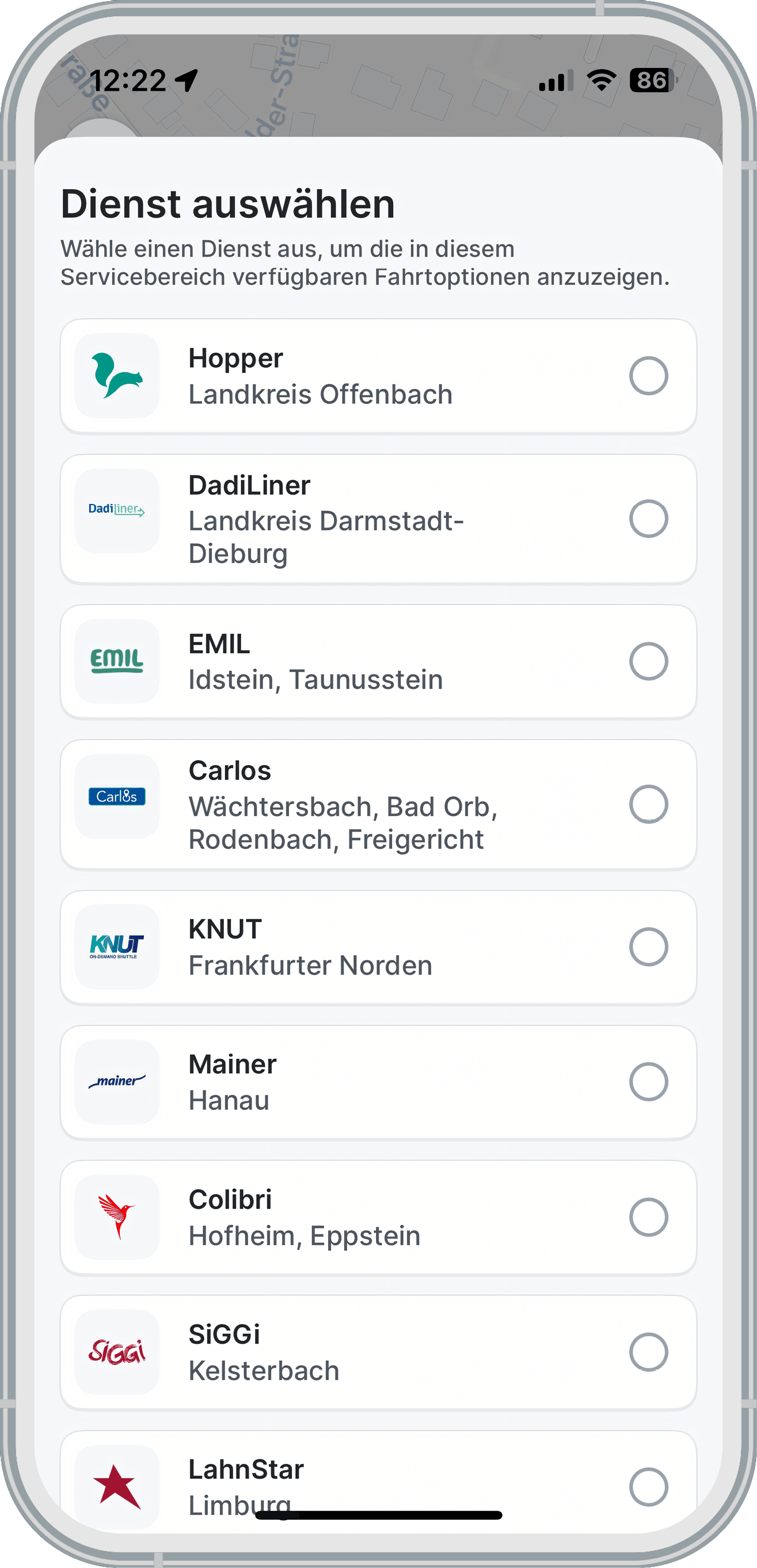
Schritt 1: Service auswählen
Wählen Sie die Region aus, in der Sie das Shuttle nutzen möchten. Wenn Sie den Standortzugriff erlauben, wählt die App automatisch den passenden Service aus.
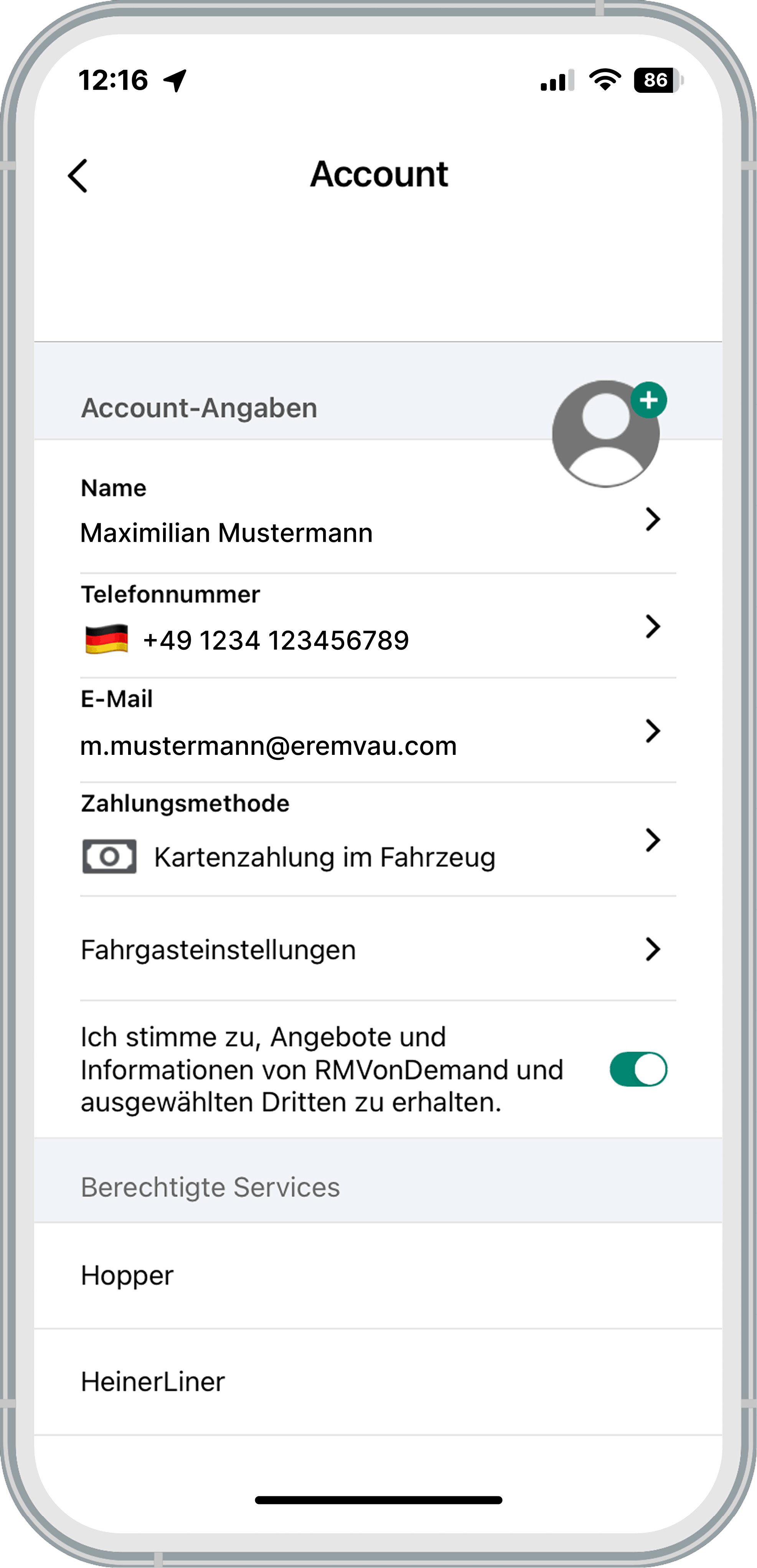
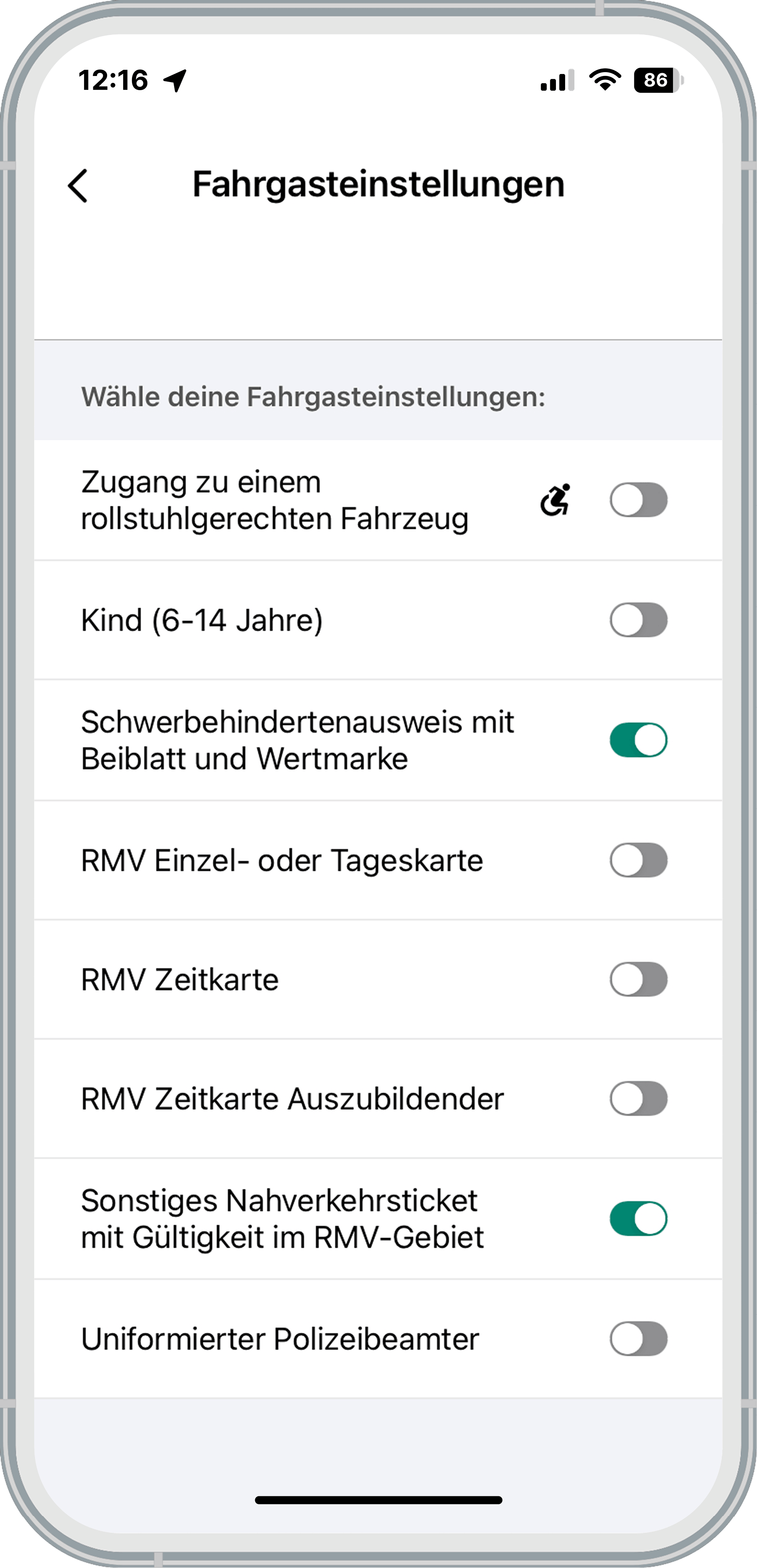
Schritt 2: Fahrgasteinstellungen anpassen
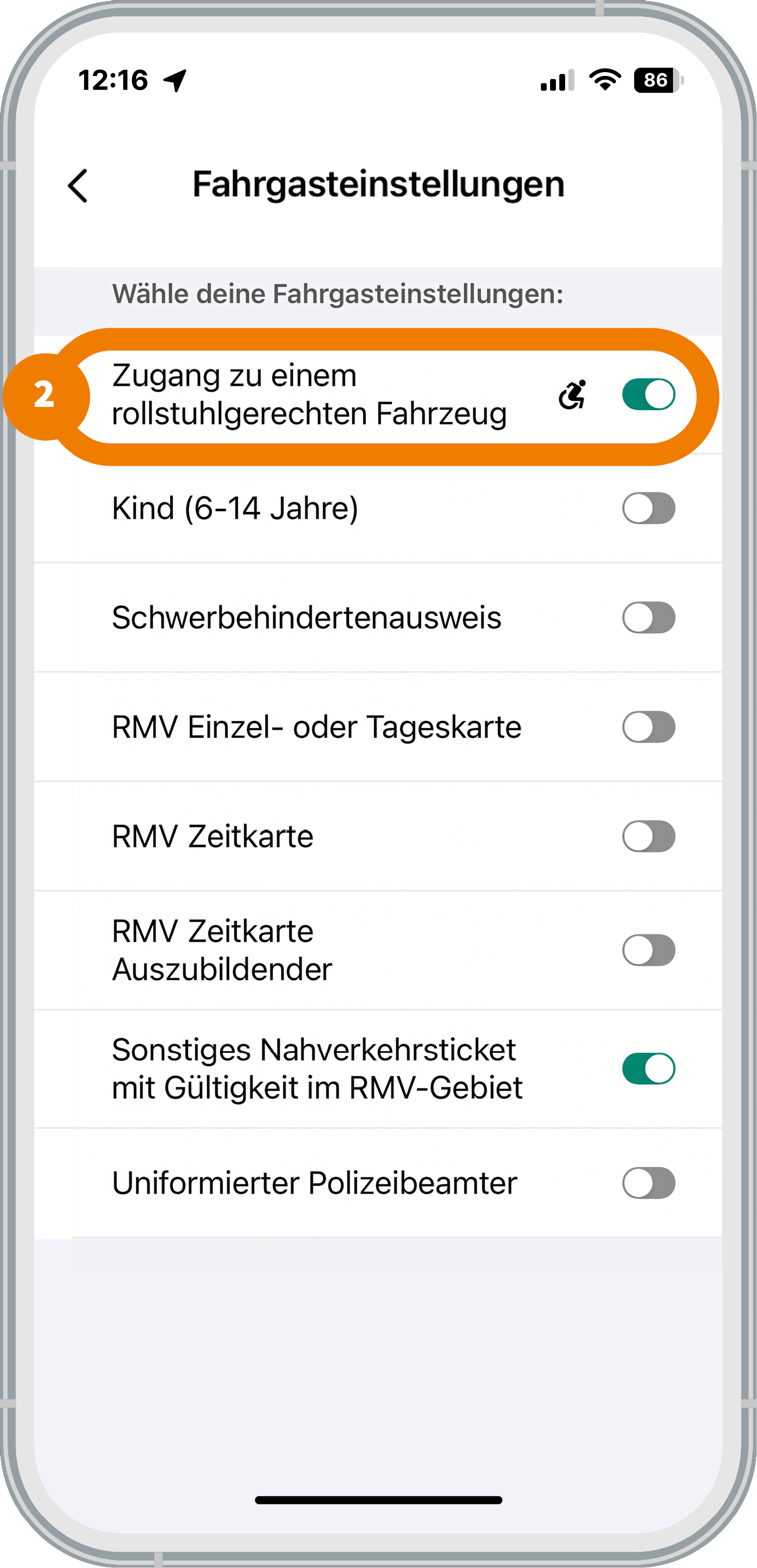
Öffnen Sie über die drei Striche oben links das Hauptmenü und wählen Sie „Fahrgasteinstellungen“ aus. Hier können Sie unter anderem festlegen, dass bei Ihren Buchungen ein rollstuhlgerechtes Fahrzeug angefordert wird. Außerdem können Sie ein im RMV-Gebiet gültiges Ticket und weitere Fahrgastoptionen einstellen.
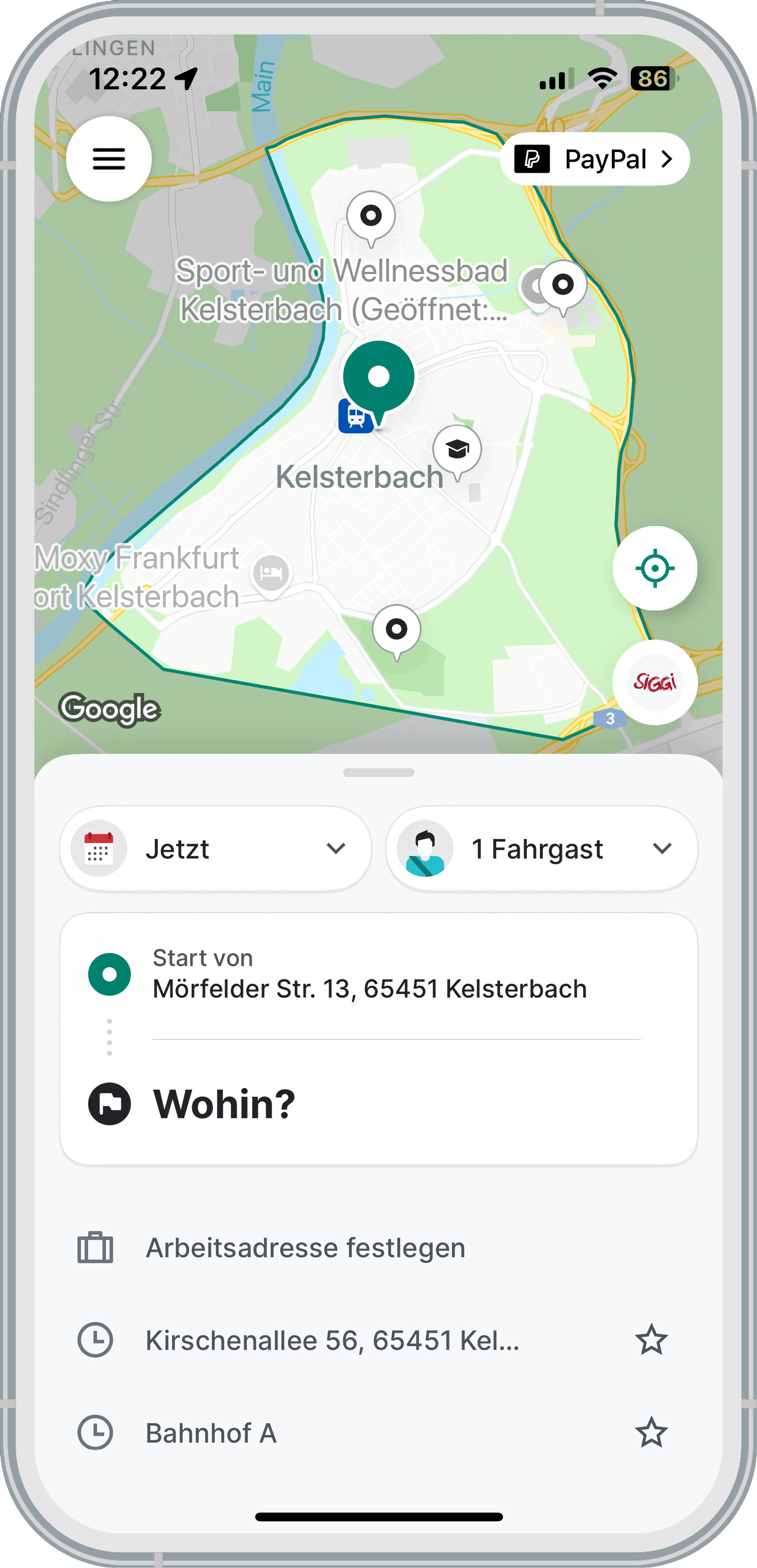
Schritt 3: Start eingeben
Geben Sie Ihre Startadresse ein oder wählen Sie den Startpunkt auf der Karte aus. Dafür verschieben oder zoomen Sie die Karte, bis Sie den gewünschten Startpunkt erreicht haben.
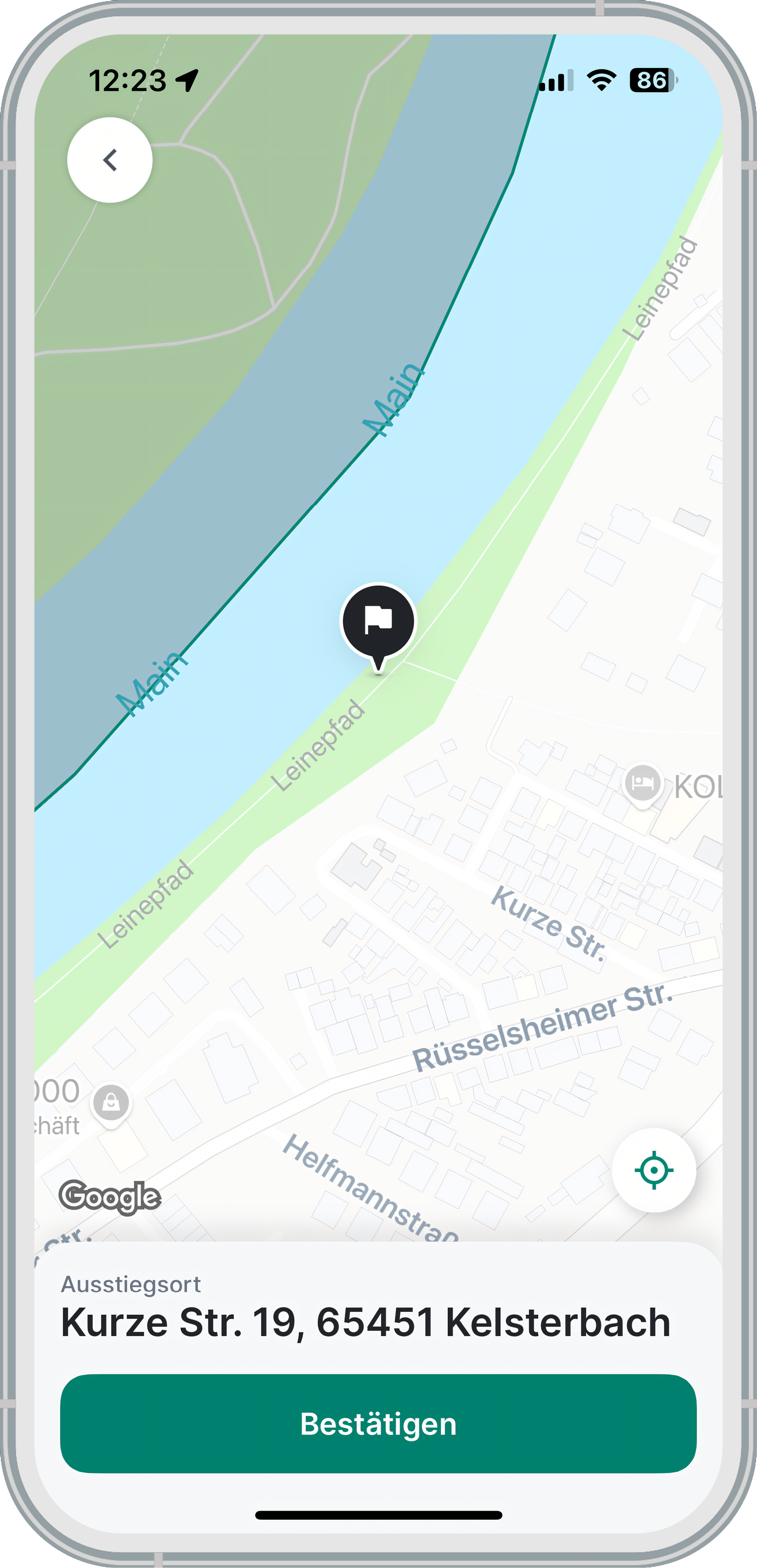
Schritt 4: Ziel eingeben
Danach geben Sie Ihr Ziel ein oder wählen es auf der Karte aus. Auch hier verschieben oder zoomen Sie die Karte, bis Sie den gewünschten Zielpunkt erreicht haben.
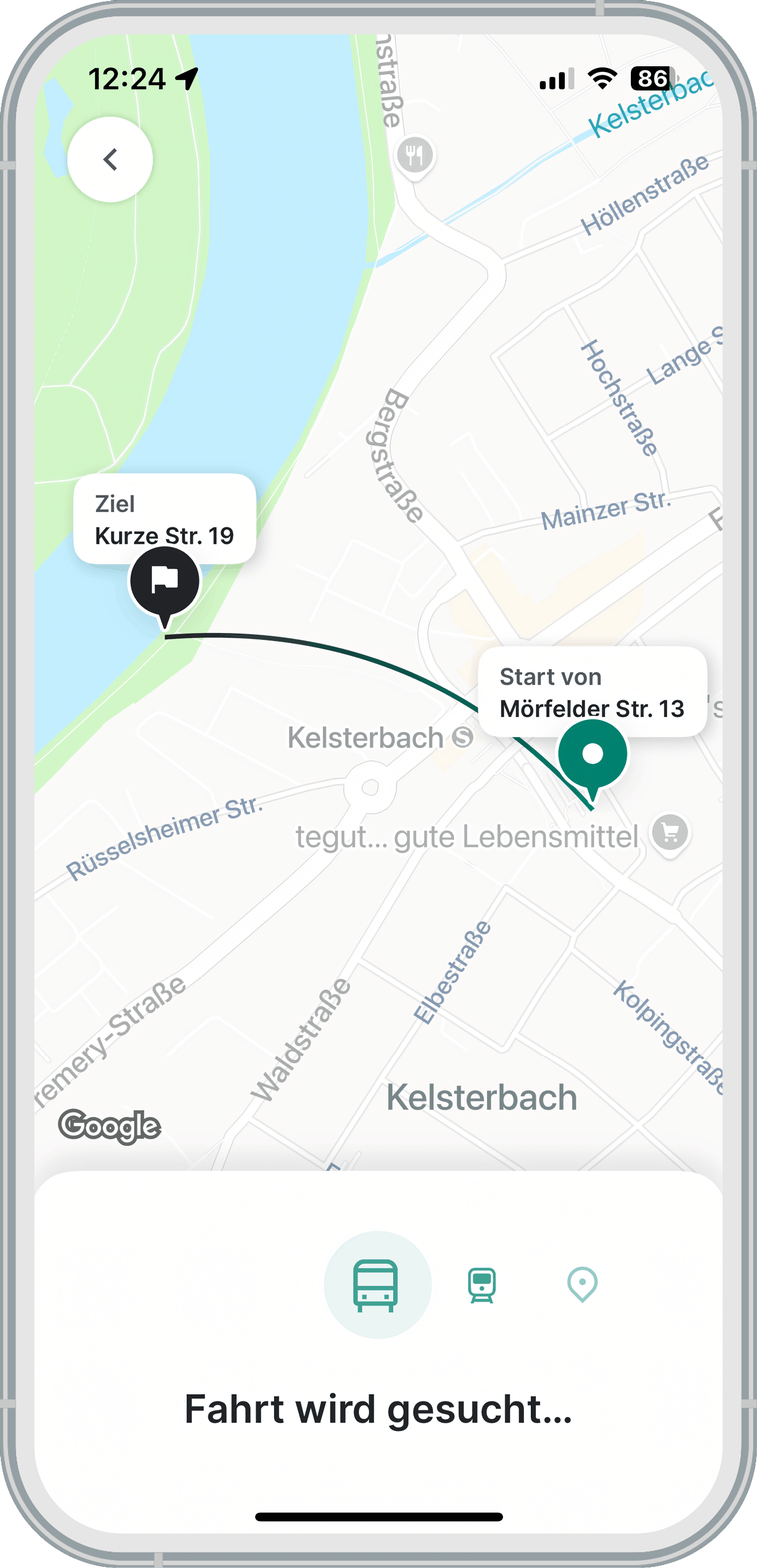
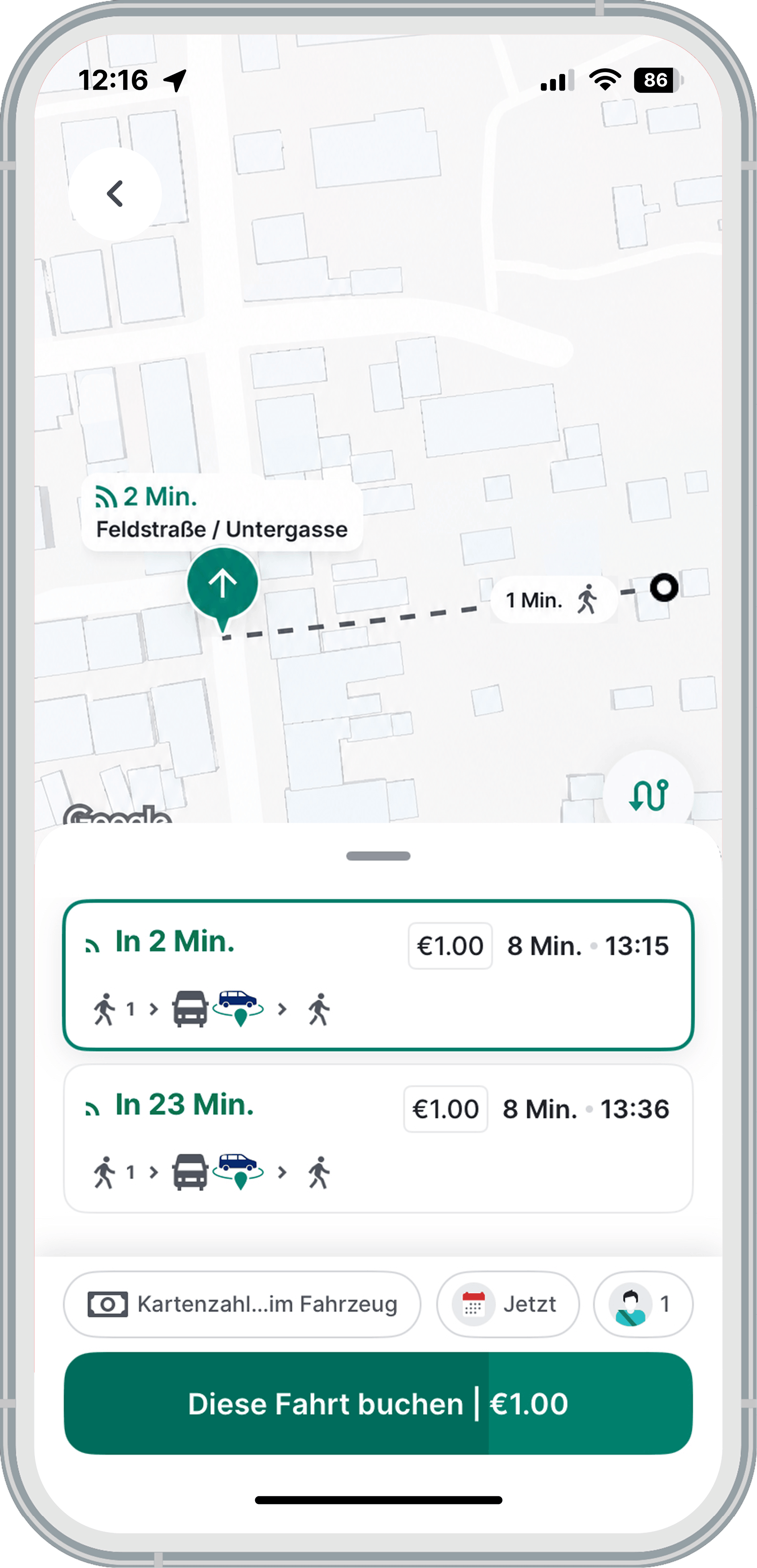
Schritt 5: Abholort anzeigen
Für Ihre Eingaben zeigt Ihnen die App die nächstmöglichen Fahrten an. Möchten Sie später fahren, öffnen Sie die Zeitauswahl über das Kalender-Symbol.
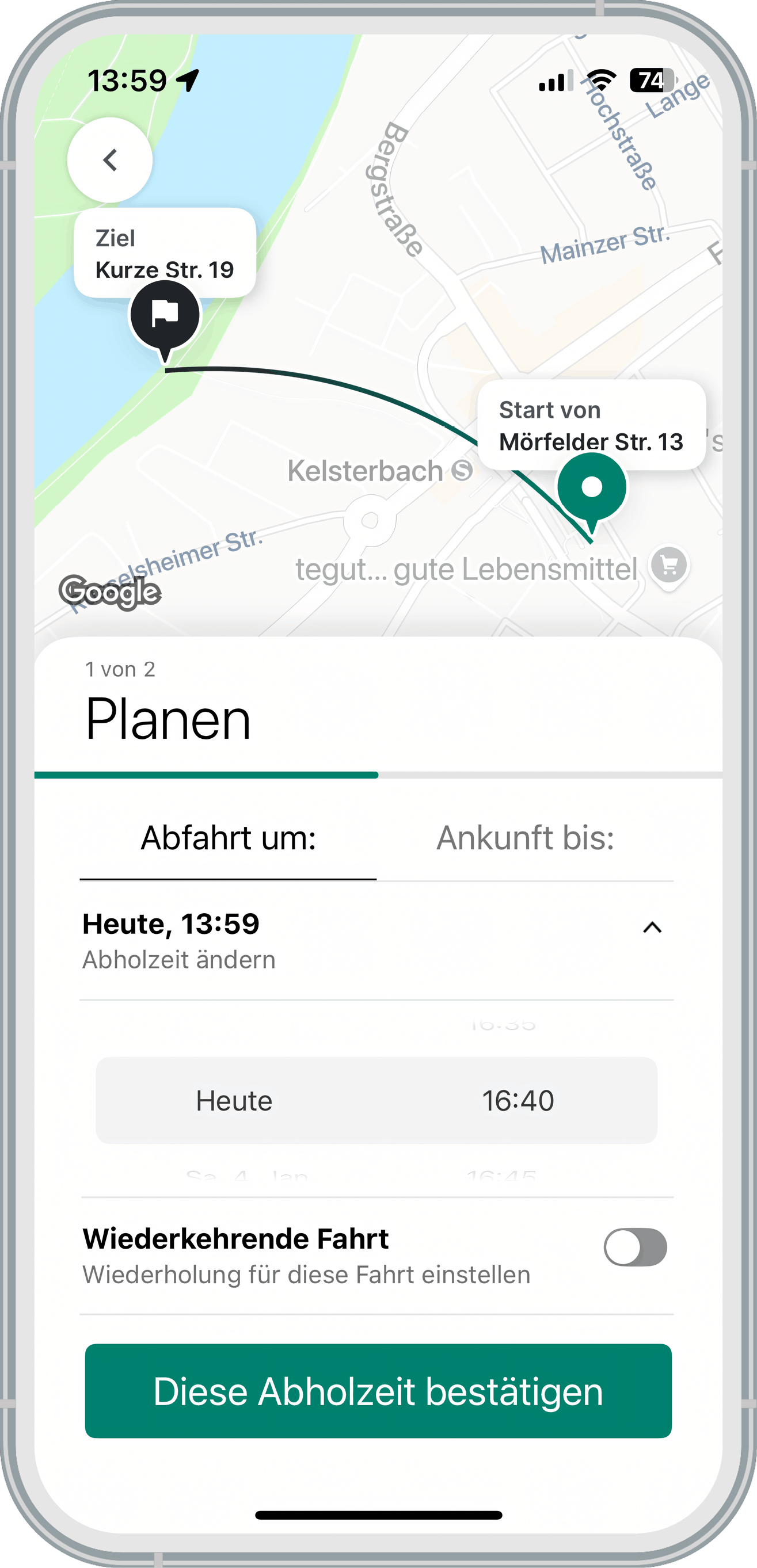
Schritt 1: Fahrtzeitpunkt auswählen
Um eine Fahrt im Voraus zu buchen, wählen Sie das gewünschte Datum und die Uhrzeit aus. Wenn Sie dieselbe Fahrt an mehreren Tagen buchen möchten, geben Sie dies unter „Wiederkehrende Fahrt“ an.
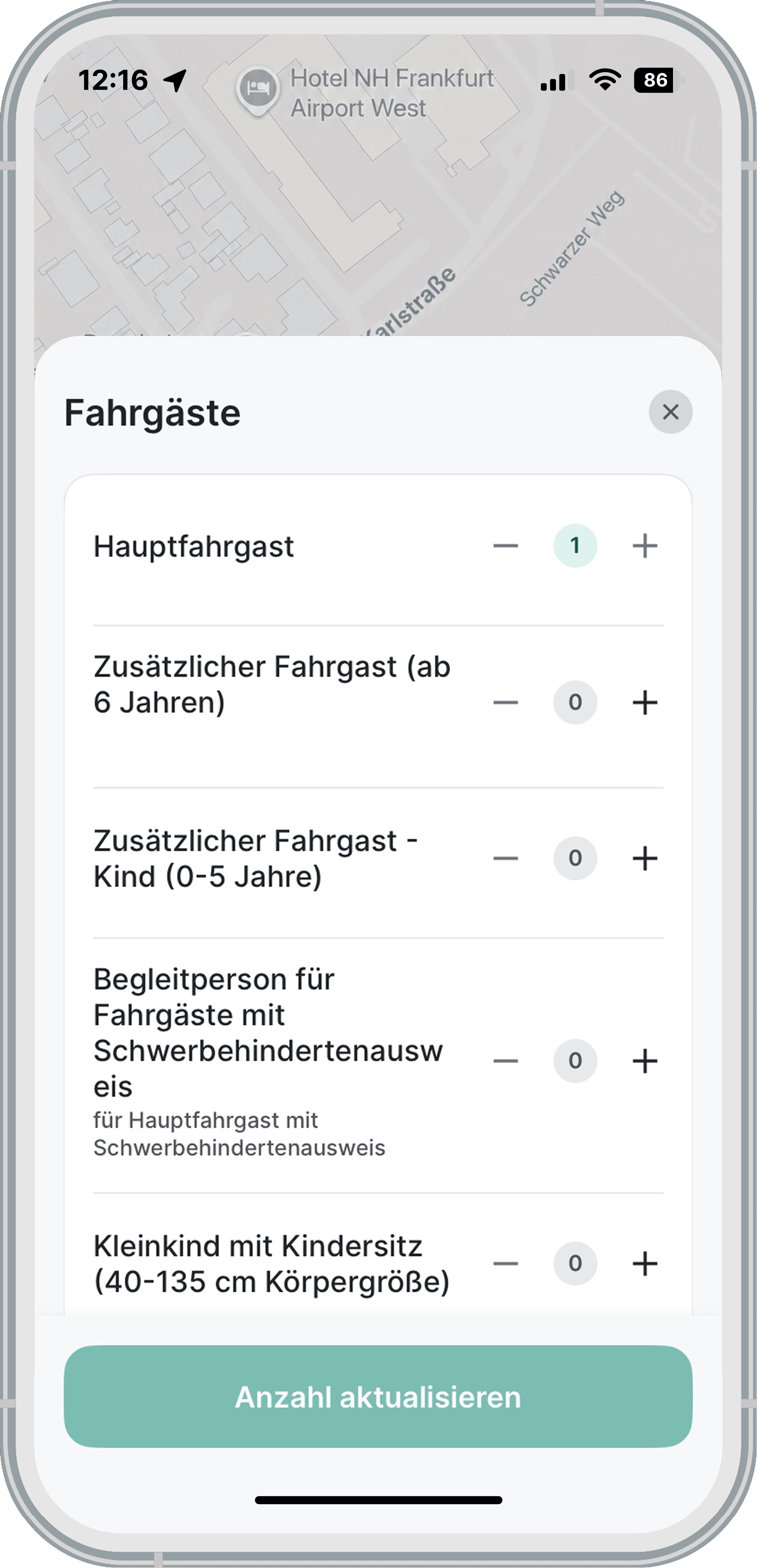
Schritt 2: Fahrgäste angeben
Tippen Sie auf das Personen-Symbol, um weitere Fahrgäste oder zusätzliche Anforderungen wie Sitzerhöhungen, Gepäckstücke / Rollatoren oder Kinderwagen hinzuzufügen.
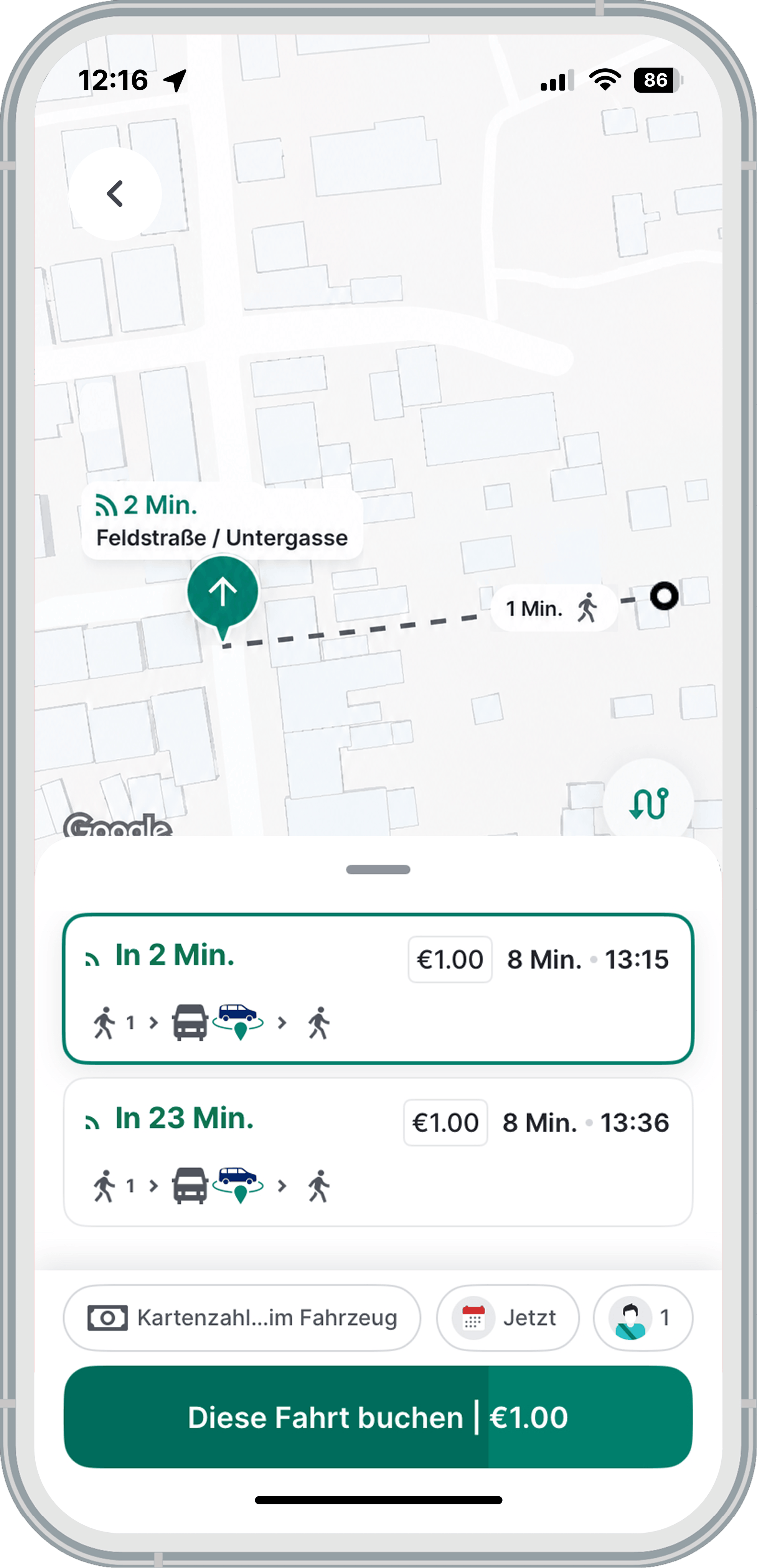
Schritt 3: Fahrt wählen
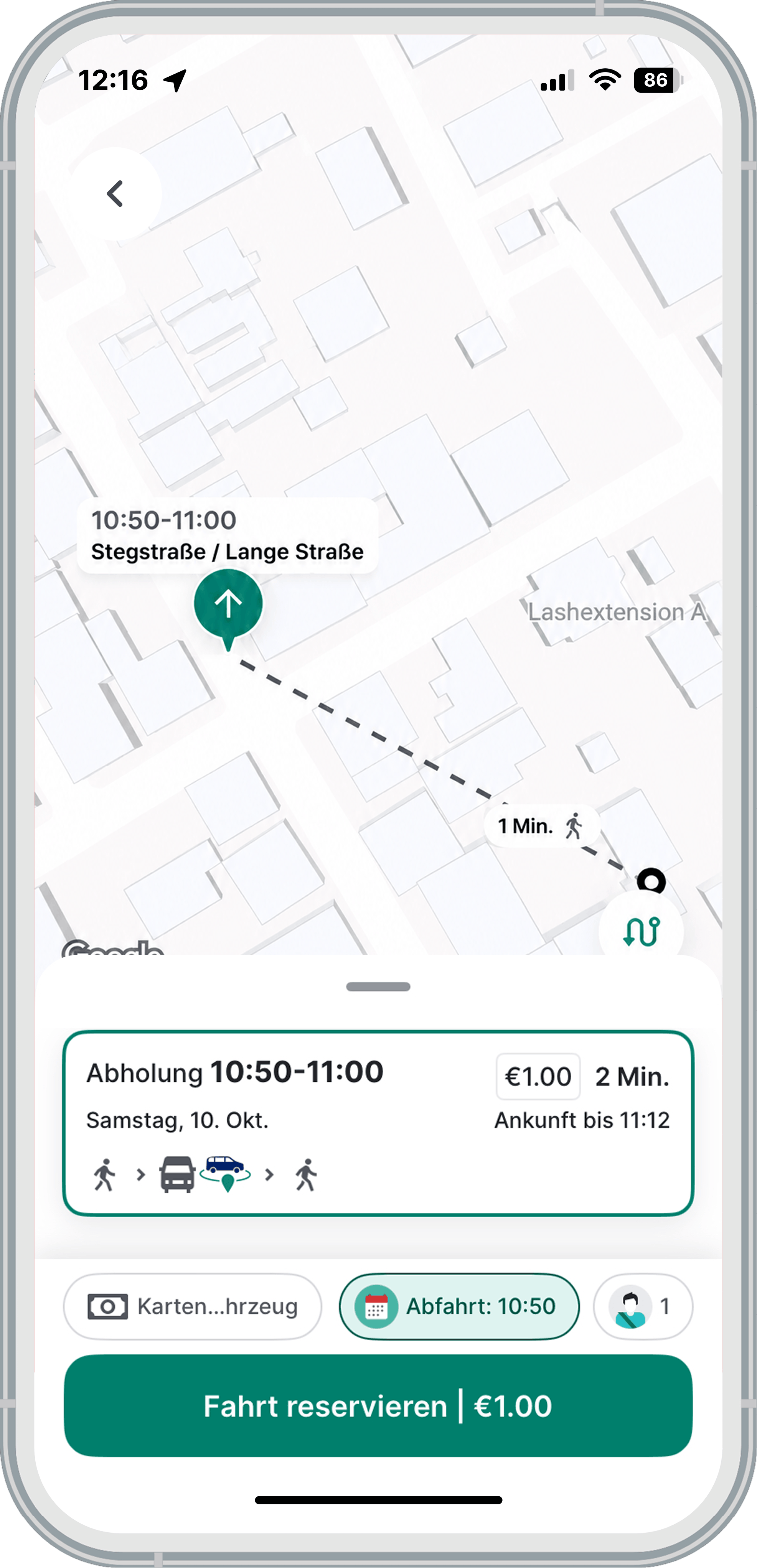
Wählen Sie ein Fahrtangebot aus und tippen Sie anschließend auf „Diese Fahrt buchen“ bzw. bei einer Vorausbuchung „Fahrt reservieren“. Hier sehen Sie auch den Fahrpreis für Ihre Strecke.
Schritt 4: Bestätigung erhalten
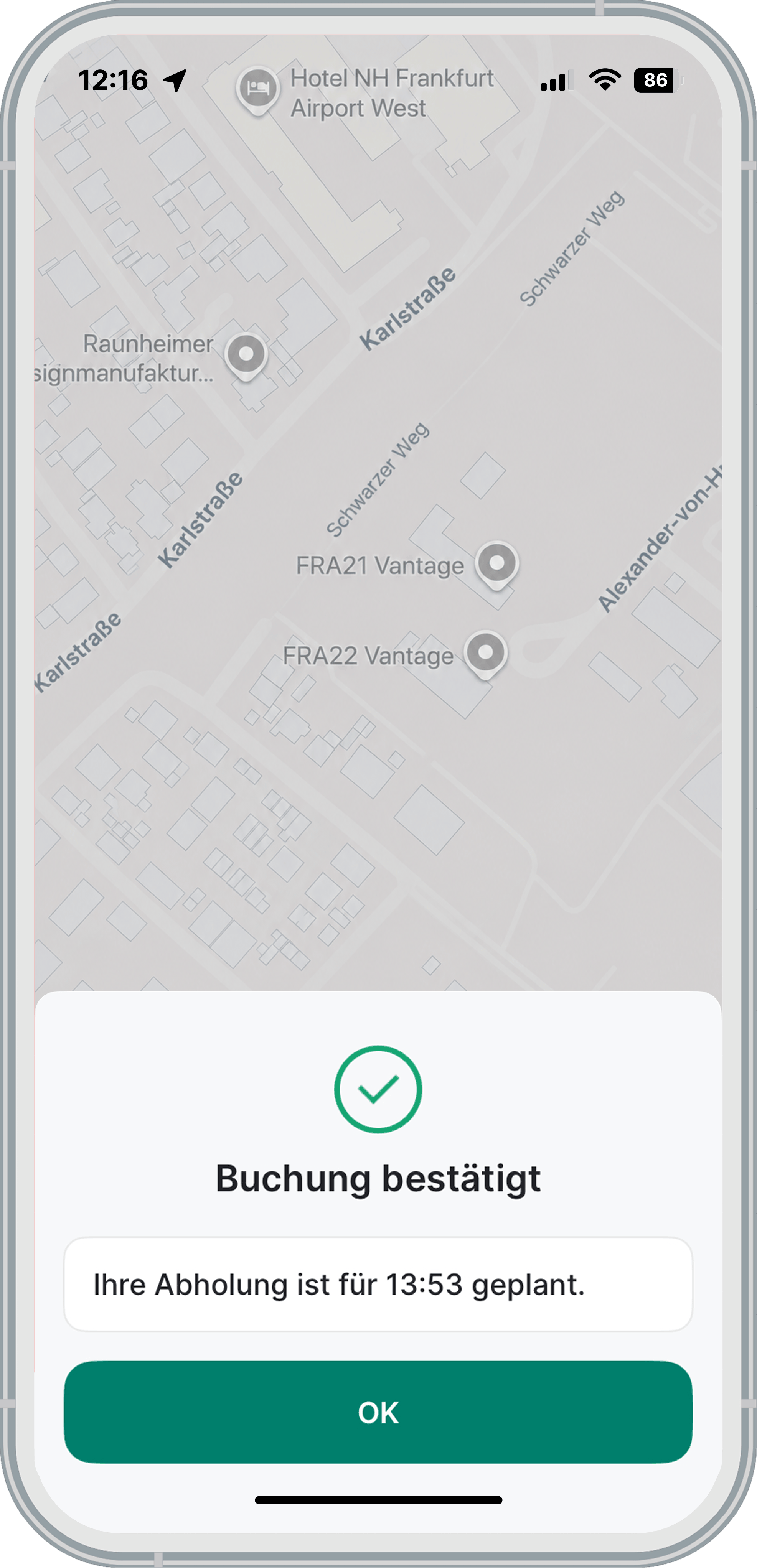
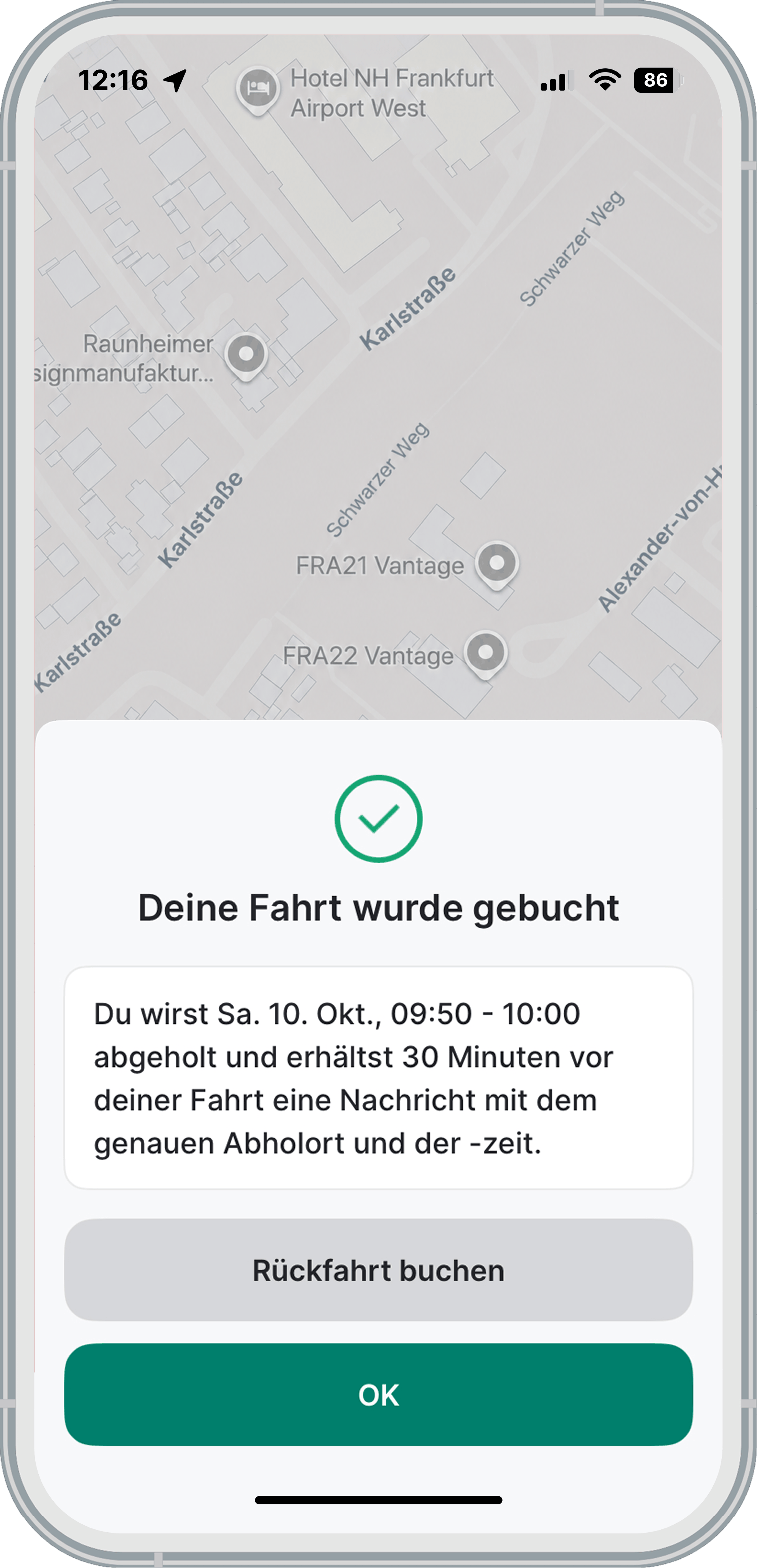
Nach der Buchung erhalten Sie eine Bestätigung. Bei einer Vorausbuchung können Sie direkt im Anschluss eine Rückfahrt buchen.
Schritt 5: Status abrufen
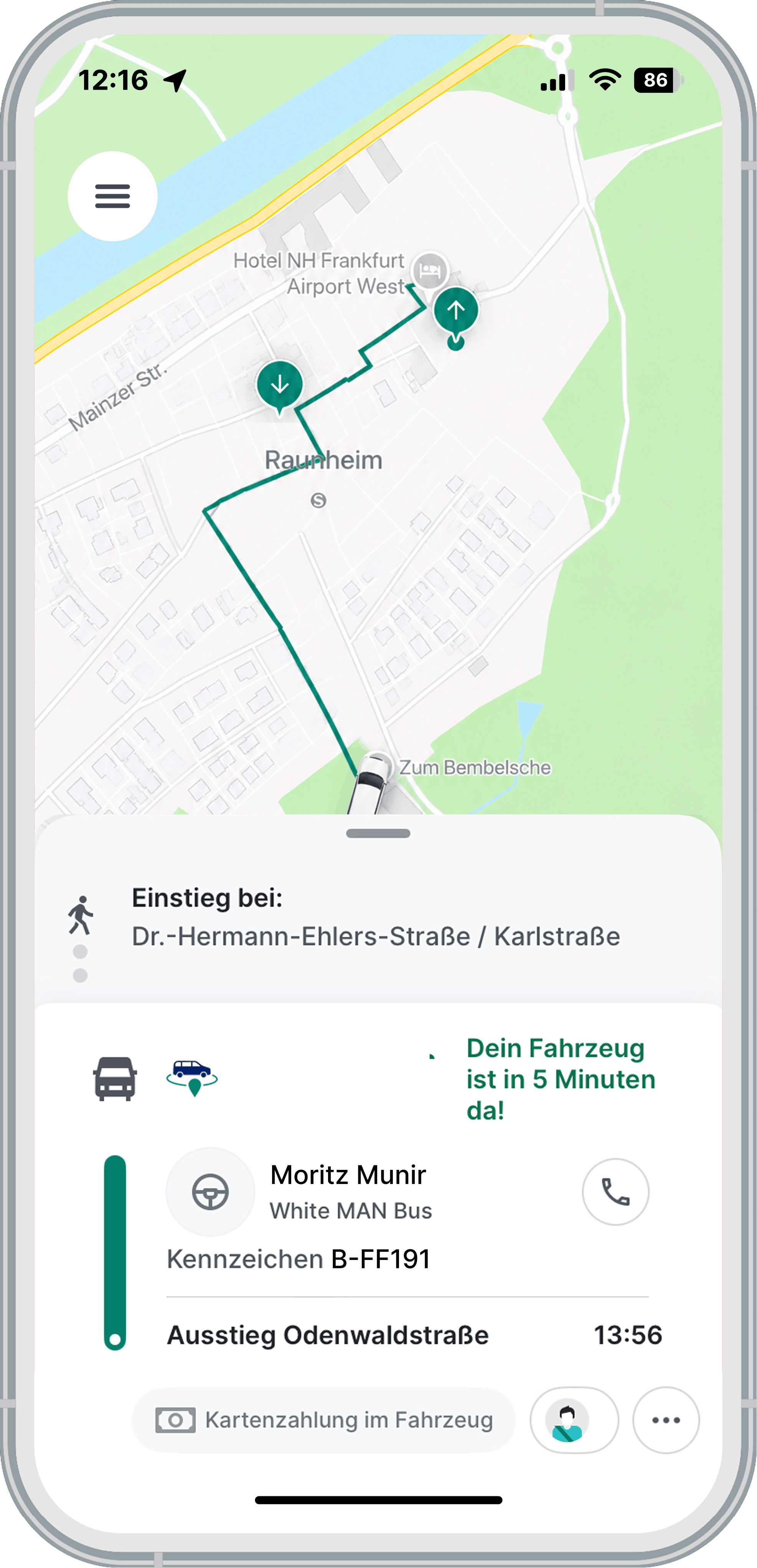
Den aktuellen Status Ihrer Buchung können Sie jederzeit in der App verfolgen. Kurz vor der Abholung erhalten Sie eine Mitteilung und sehen in der App, wie sich das Fahrzeug Ihrem Abholort nähert.
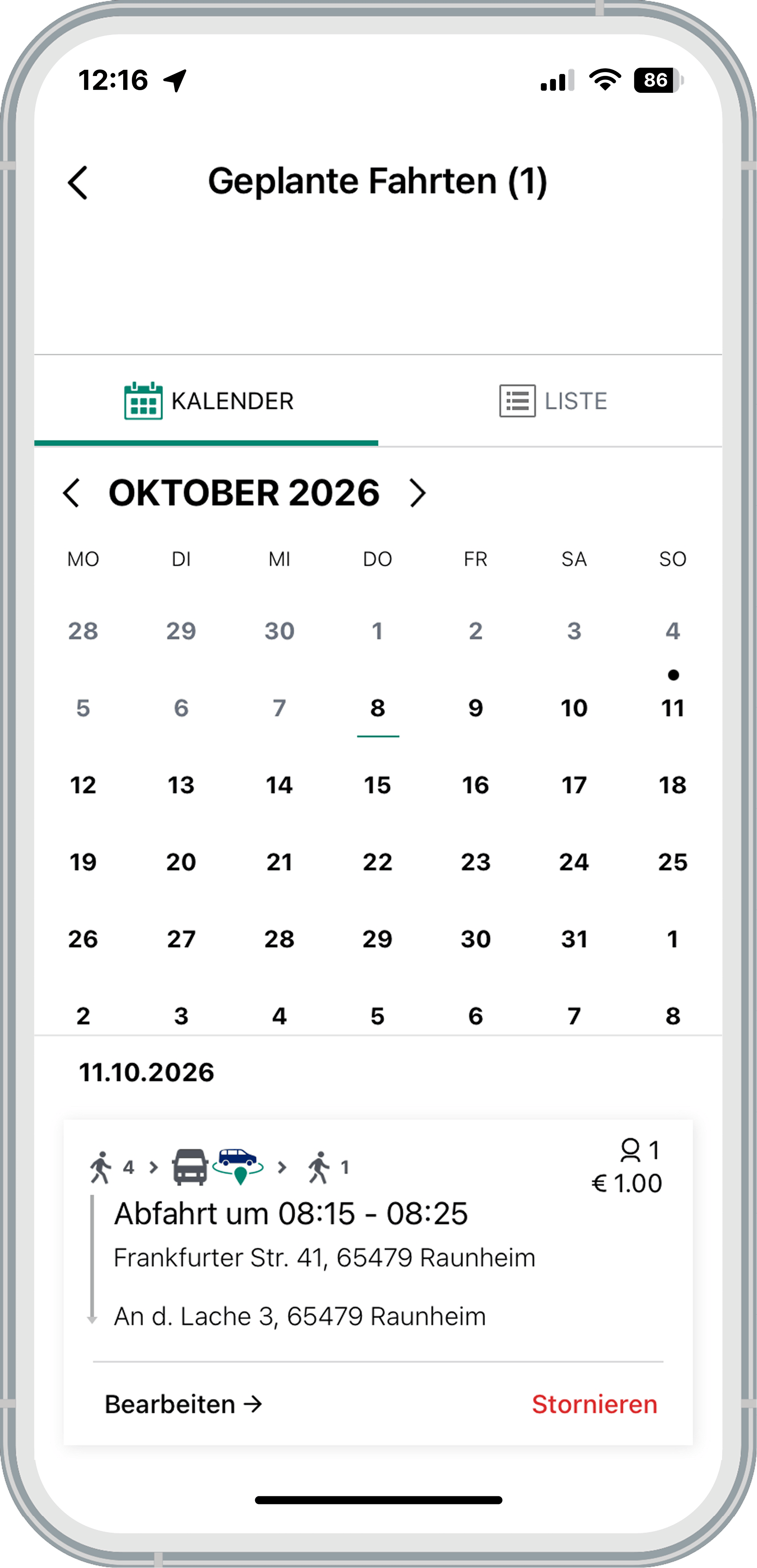
Geplante Fahrten ansehen
Im Hauptmenü unter „Geplante Fahrten“ finden Sie Ihre zukünftigen Fahrten. Mit „Bearbeiten“ können Sie das Datum und die gewünschte Uhrzeit ändern oder die Fahrt stornieren.
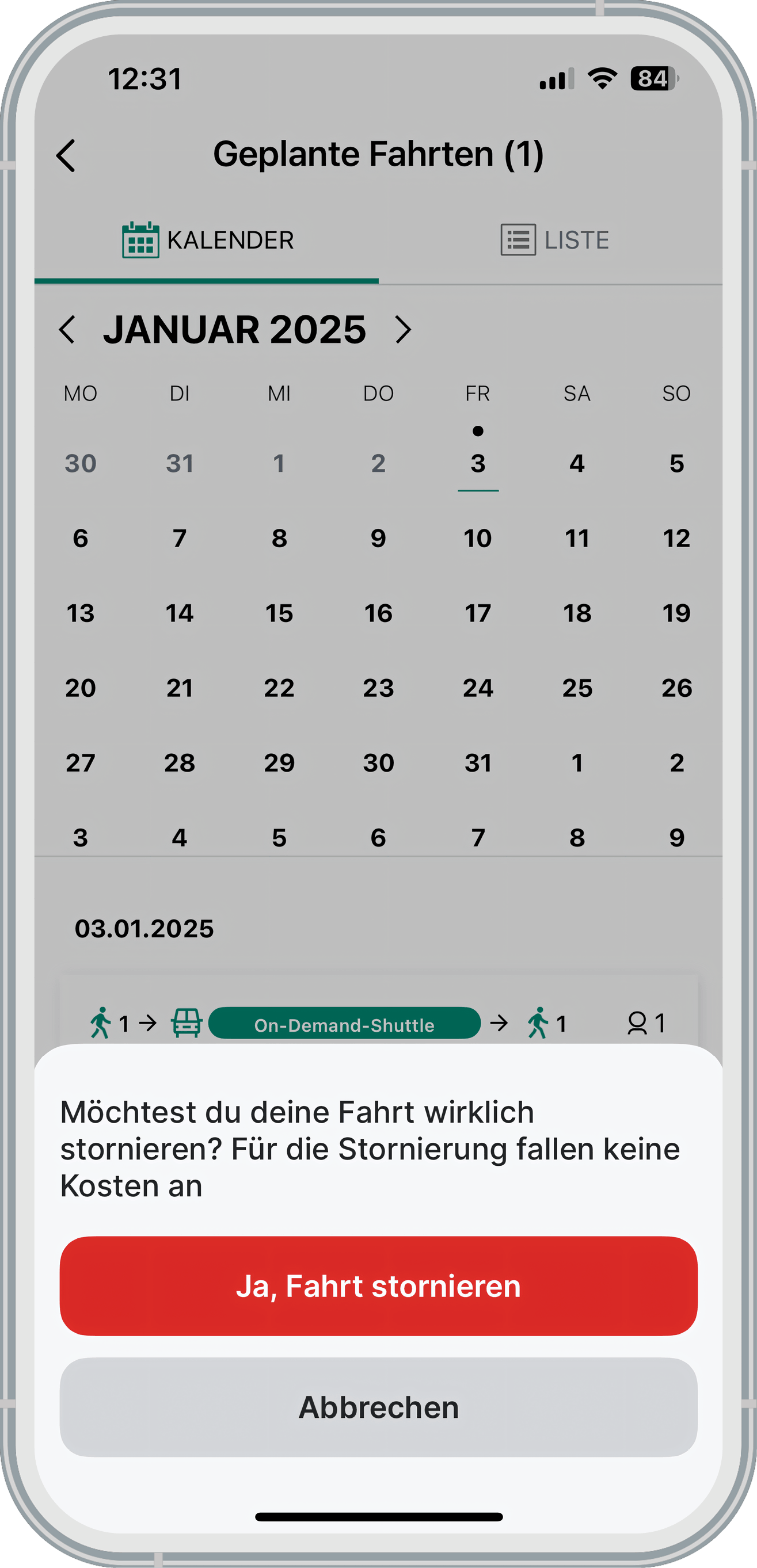
Fahrt stornieren
Unter „Geplante Fahrten“ können Sie Ihre gebuchten Fahrten stornieren. Wählen Sie dafür die gewünschte Fahrt aus und anschließend „Stornieren“.
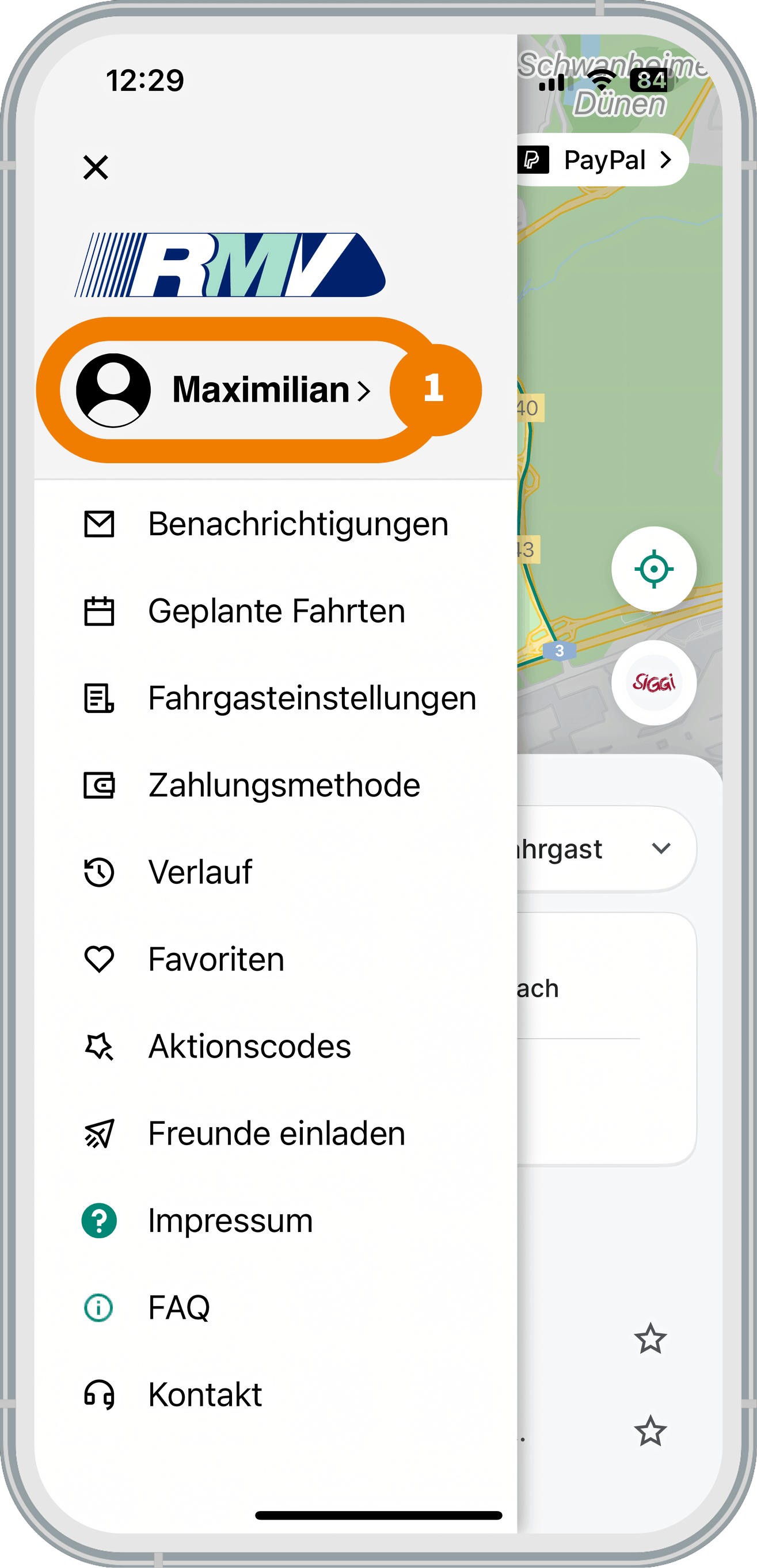
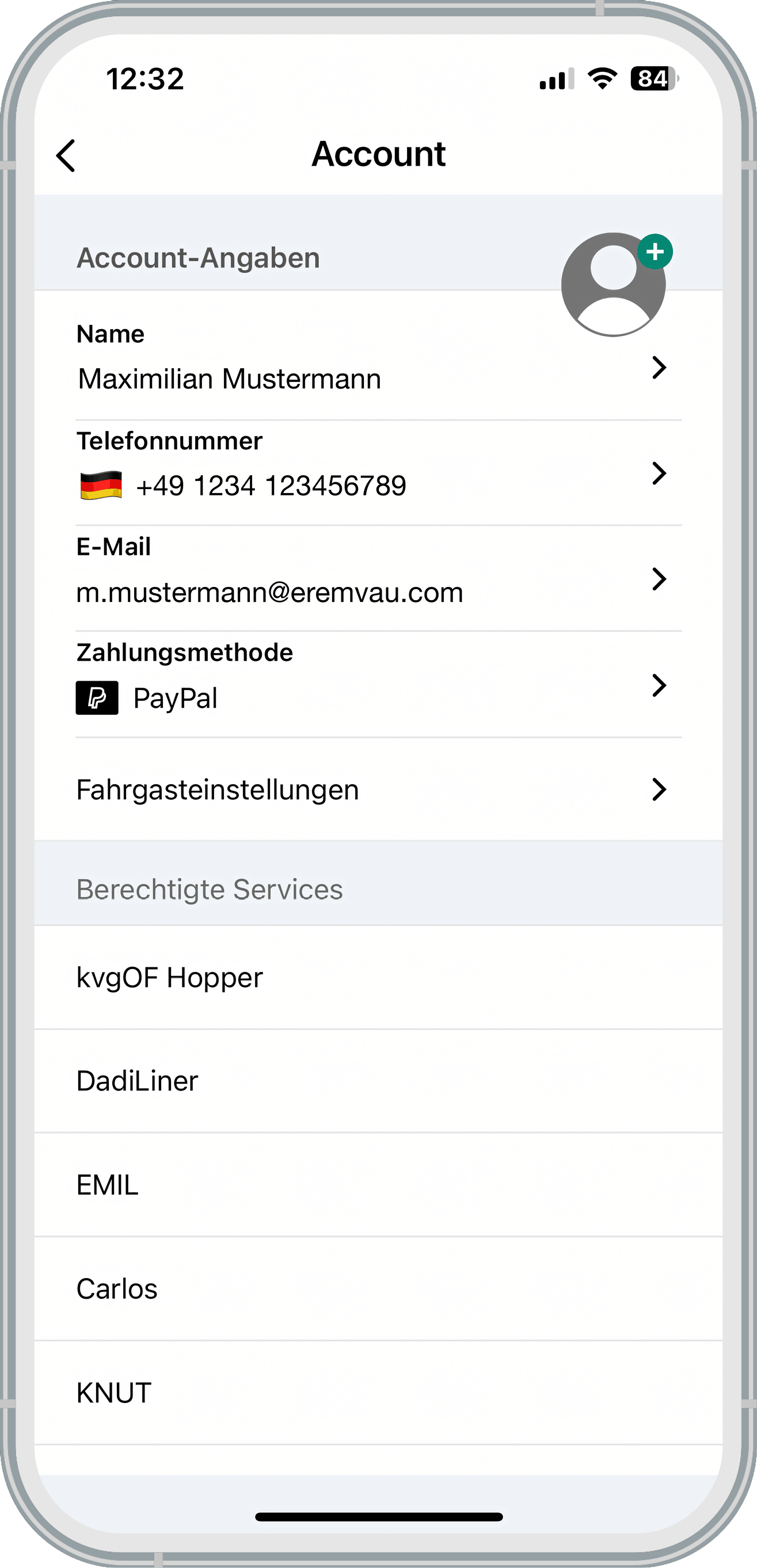
Account-Daten ändern
Um Ihre Account-Daten anzupassen, wählen Sie im Menü Ihren Namen oder das Accountsymbol aus. Anschließend können Sie die gewünschten Daten ändern.
Fahrgasteinstellungen anpassen
Öffnen Sie im Hauptmenü die „Fahrgasteinstellungen“. Hier können Sie festlegen, dass für Ihre Buchungen ein rollstuhlgerechtes Fahrzeug angefordert wird. Außerdem können Sie ein im RMV-Gebiet gültiges Ticket und weitere Fahrgastoptionen hinterlegen.
Verlauf ansehen
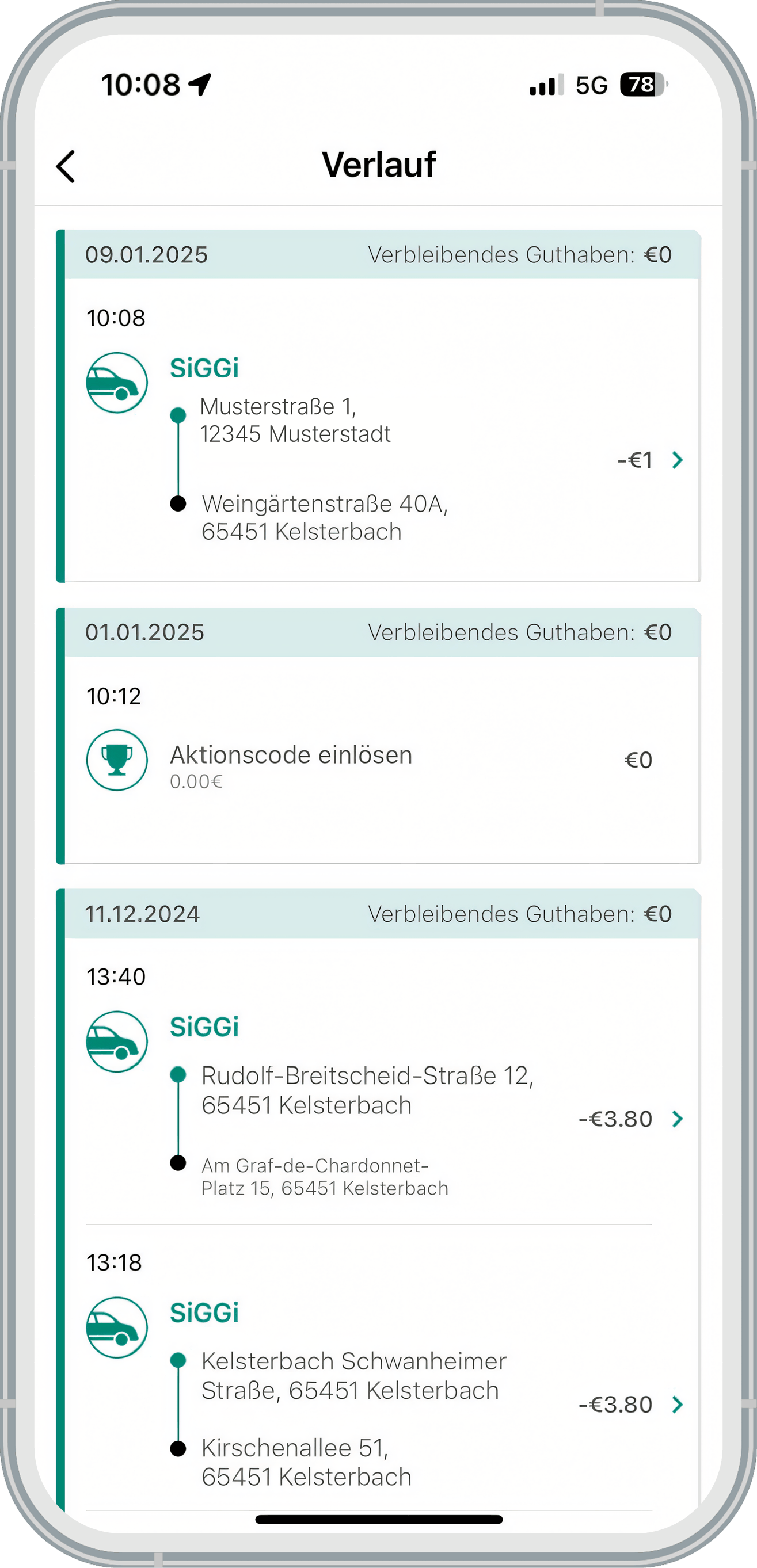
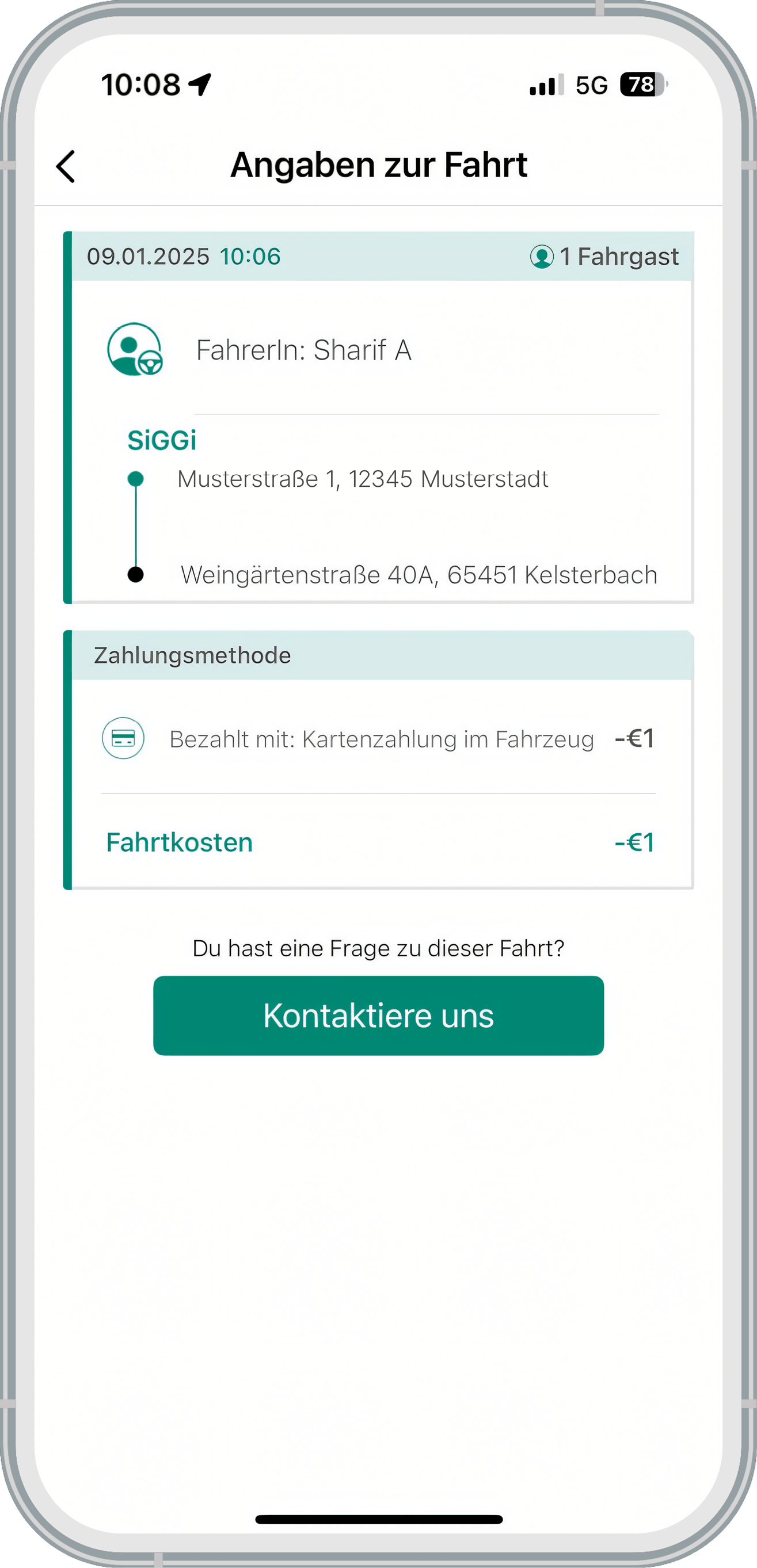
Unter „Verlauf“ finden Sie Informationen zu Ihren vergangenen Buchungen. Wählen Sie eine Fahrt aus, um weitere Details aufzurufen oder den Support zu kontaktieren.
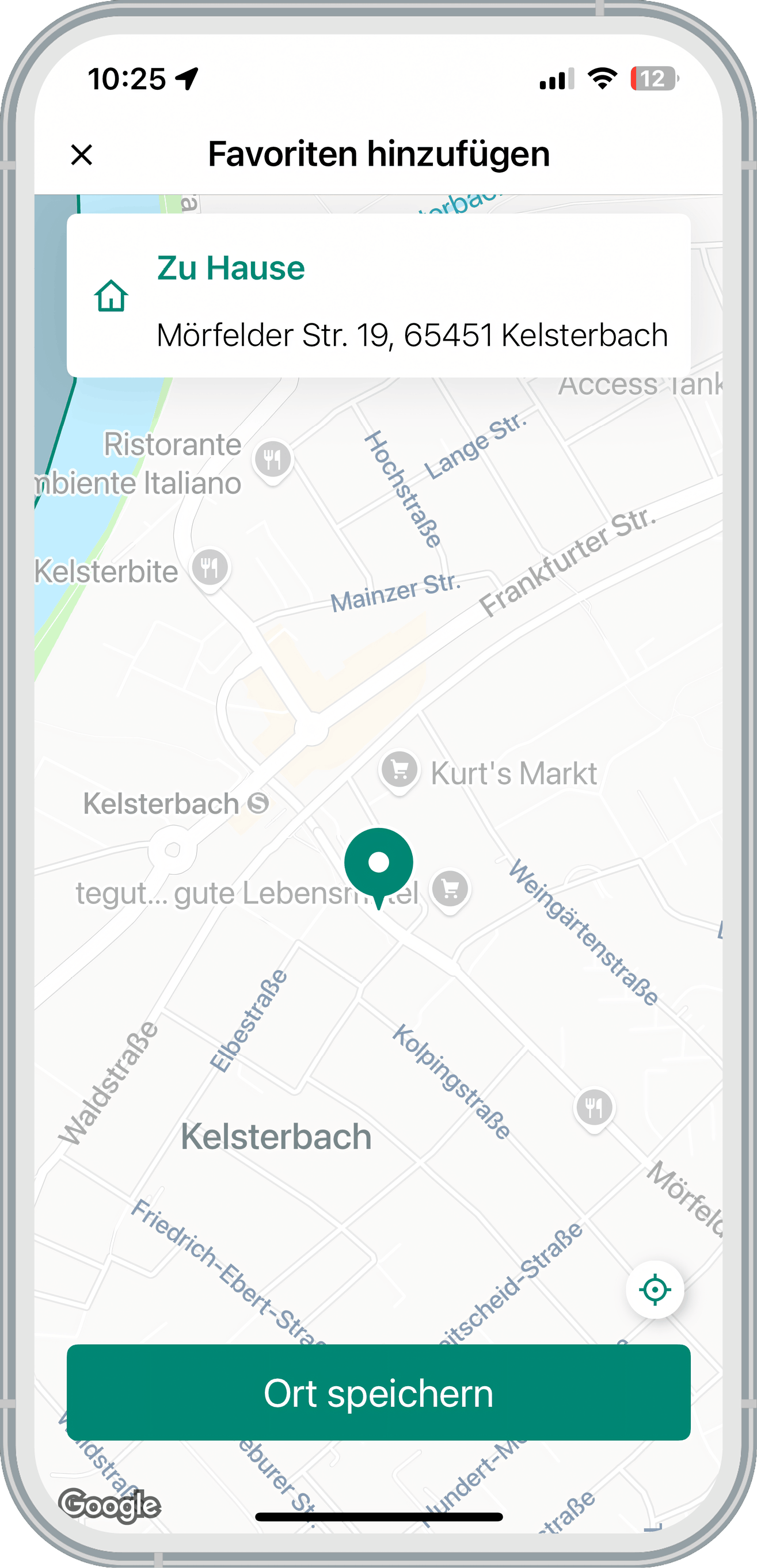
Favoriten hinterlegen
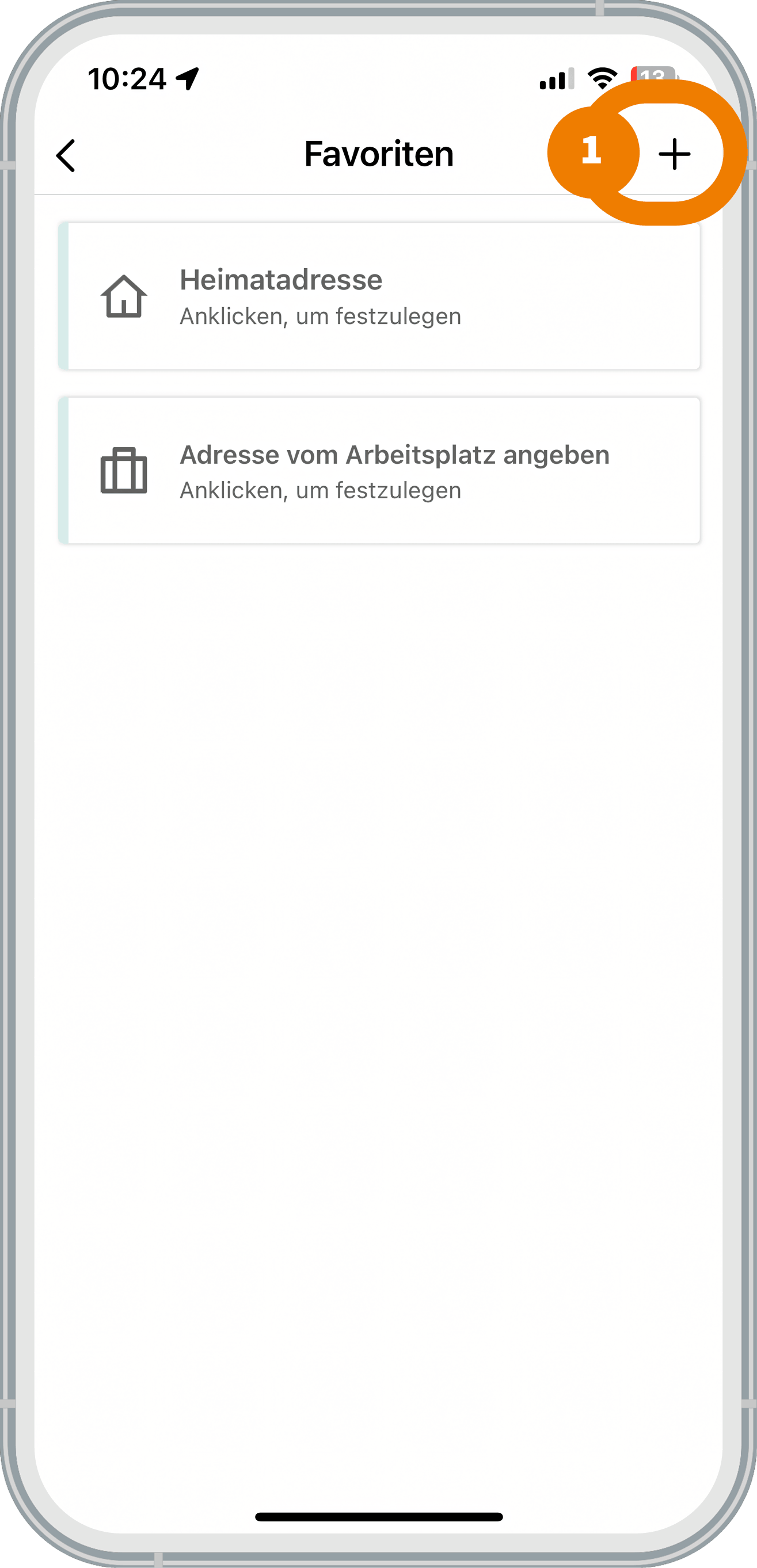
Unter „Favoriten“ können Sie Orte speichern. Ihre Heimat- und Arbeitsadresse hinterlegen Sie direkt über das jeweilige Feld. Weitere Adressen speichern Sie über „Hinzufügen“. Geben Sie die gewünschte Adresse ein oder wählen Sie diese auf der Karte aus. Vergeben Sie einen Namen und tippen anschließend auf „Standort bestätigen“.