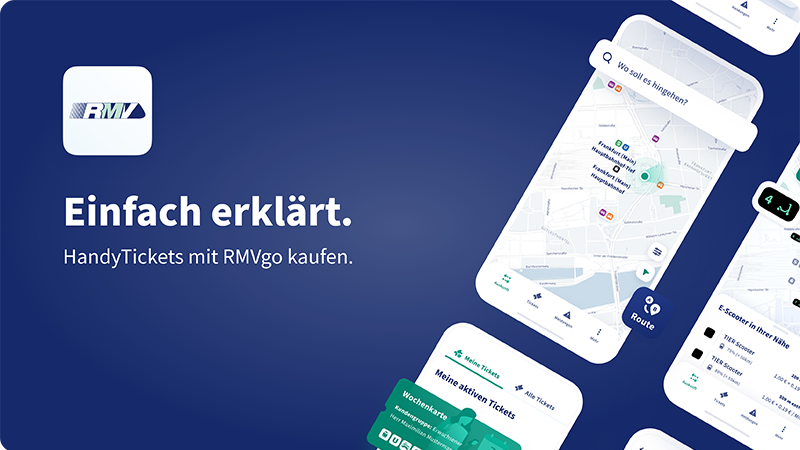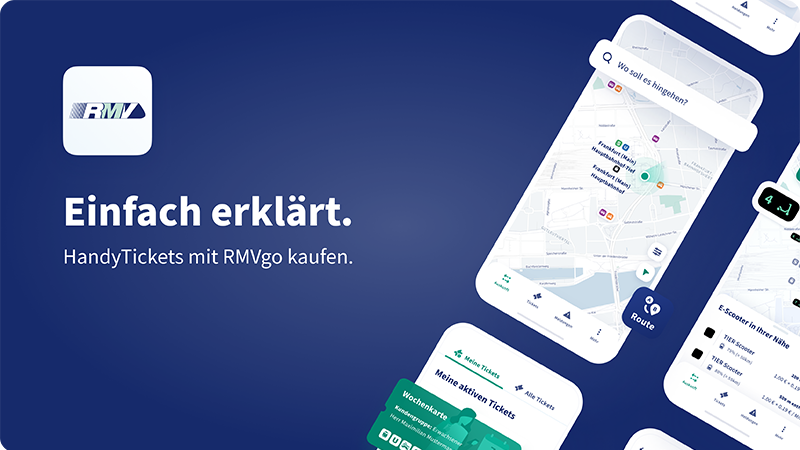
Schnell und einfach ans Ziel mit der App RMVgo

Ihr digitaler Begleiter für den öffentlichen Nahverkehr (ÖPNV) im Rhein-Main-Gebiet

Alles in einer App: Mit RMVgo sind Sie im ÖPNV gut unterwegs. Finden Sie mit wenigen Klicks Haltestellen in Ihrer Nähe und die richtige Verbindung direkt dazu.

Echtzeitdaten, Verkehrsmeldungen und Auslastungsprognosen helfen Ihnen bei der Planung Ihrer Route. Neben dem passenden Ticket, wie das Deutschland-Ticket, finden Sie auch Sharing-Angebote in Ihrer Nähe ganz einfach direkt in der App.

Auch mit RMV-In/Out sind Sie einfach unterwegs: Checken Sie per App ein und aus – den passenden Fahrpreis berechnen wir automatisch.

Bleiben Sie mit RMVgo unterwegs flexibel und immer gut informiert. 

RMVgo wird laufend erweitert und verbessert, zum Beispiel mit neuen Funktionen wie der Buchung von RMV-OnDemand.

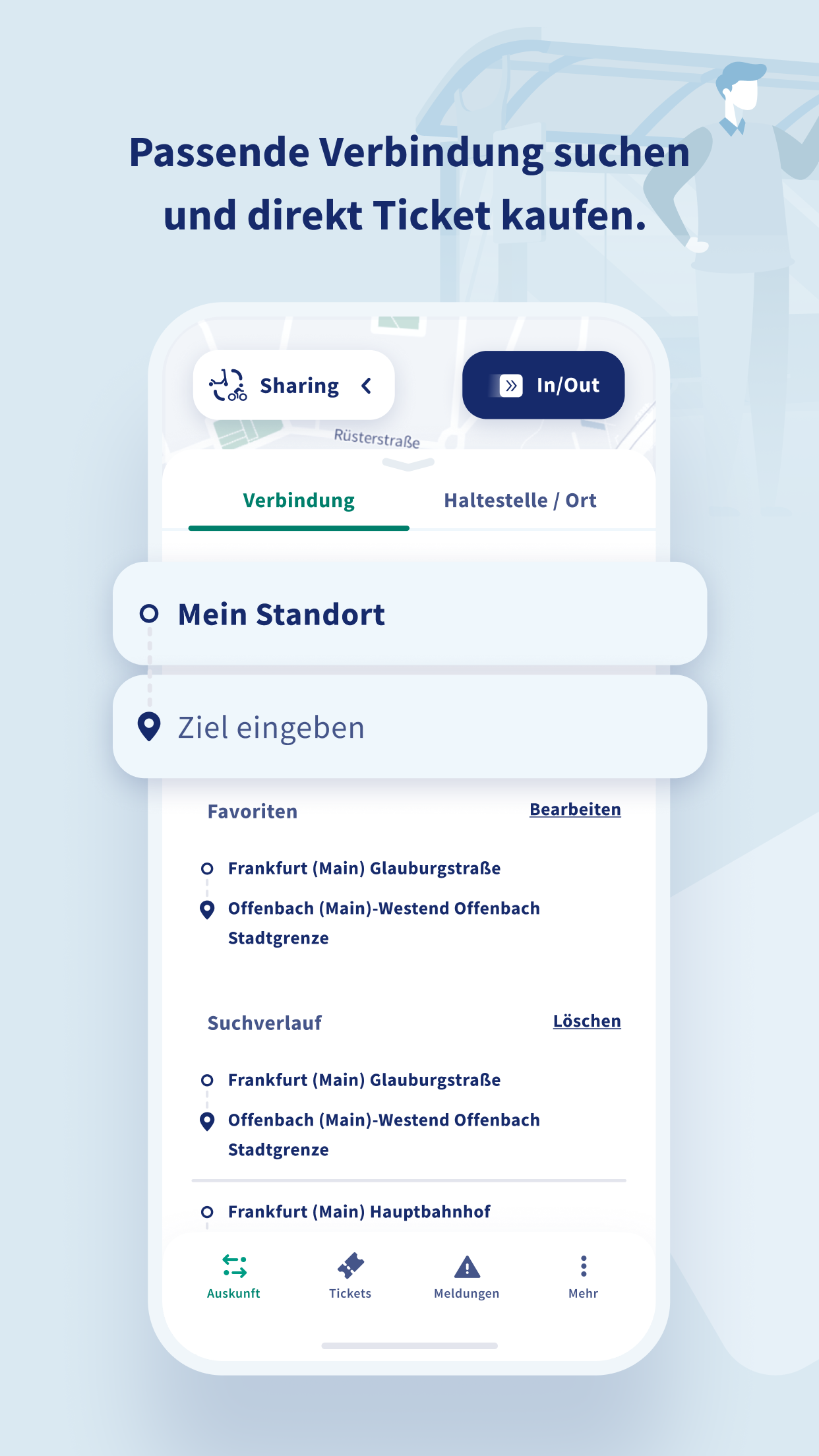
Verbindungssuche in der App RMVgo mit Ticketkauf

Passende Verbindung suchen und direkt Ticket kaufen.
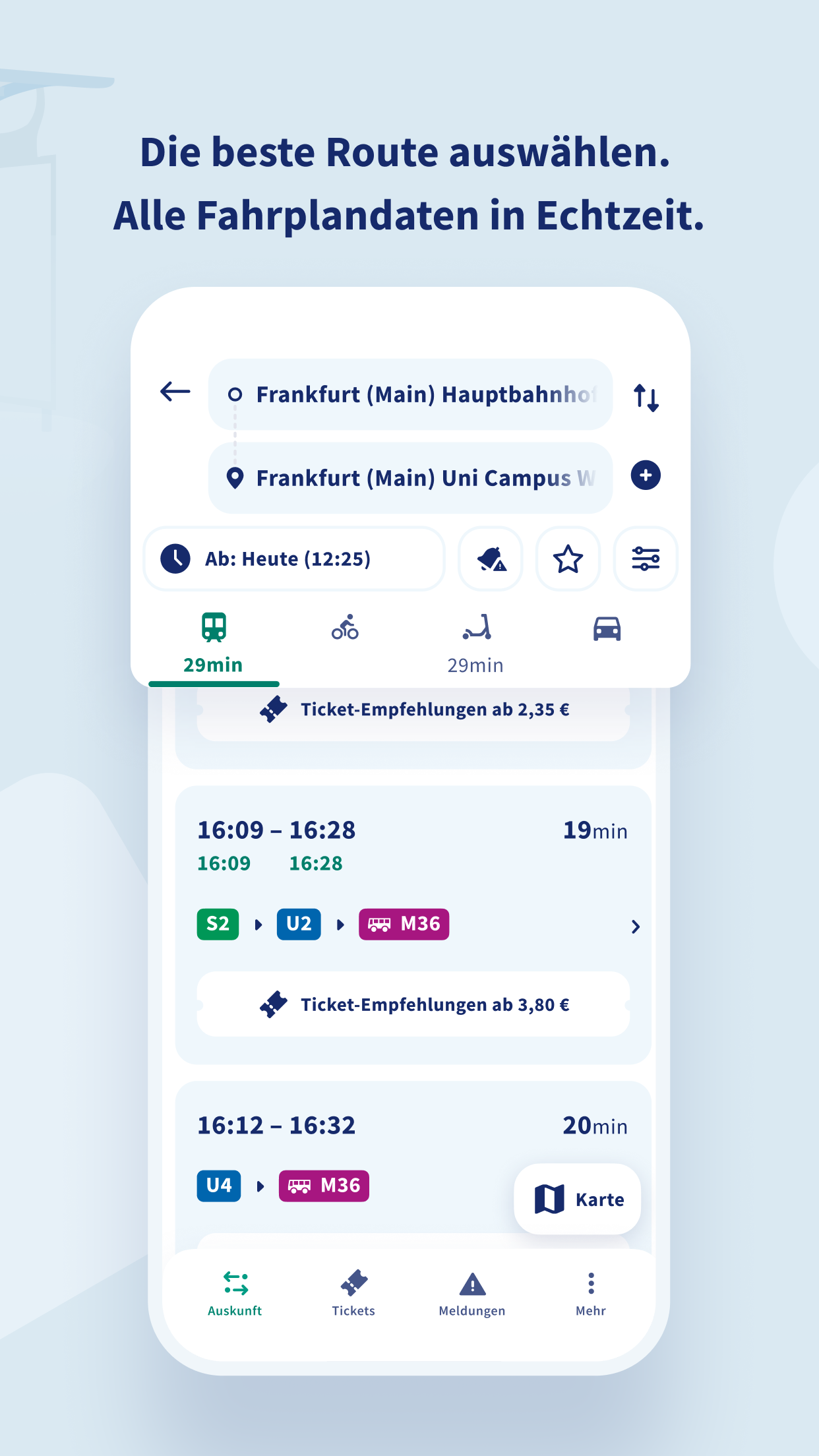
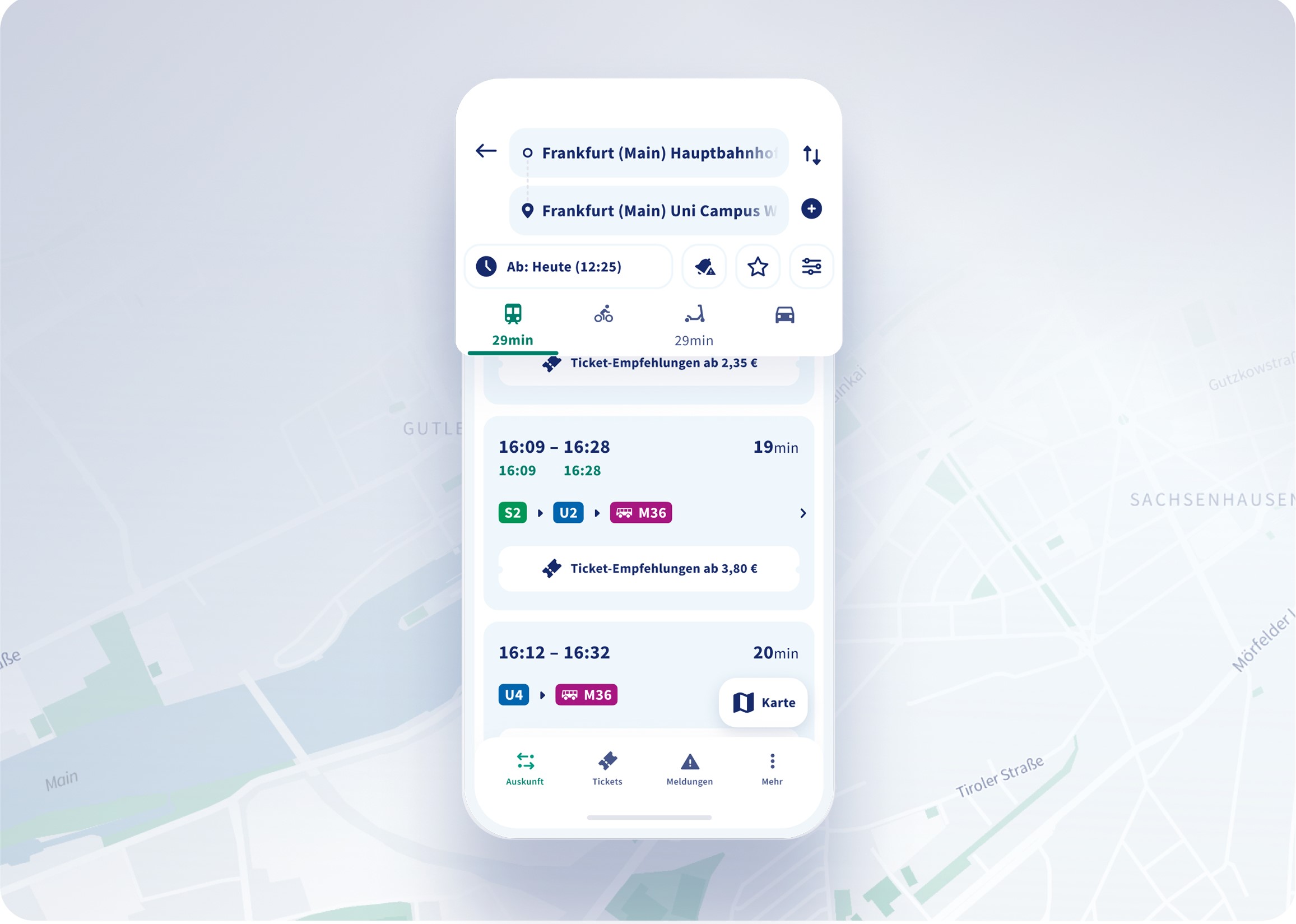
Verbindungsübersicht in der App RMVgo mit EWchtzeit-Fahrplandaten

Die beste Route auswählen. Alle Fahrplandaten in Echtzeit.
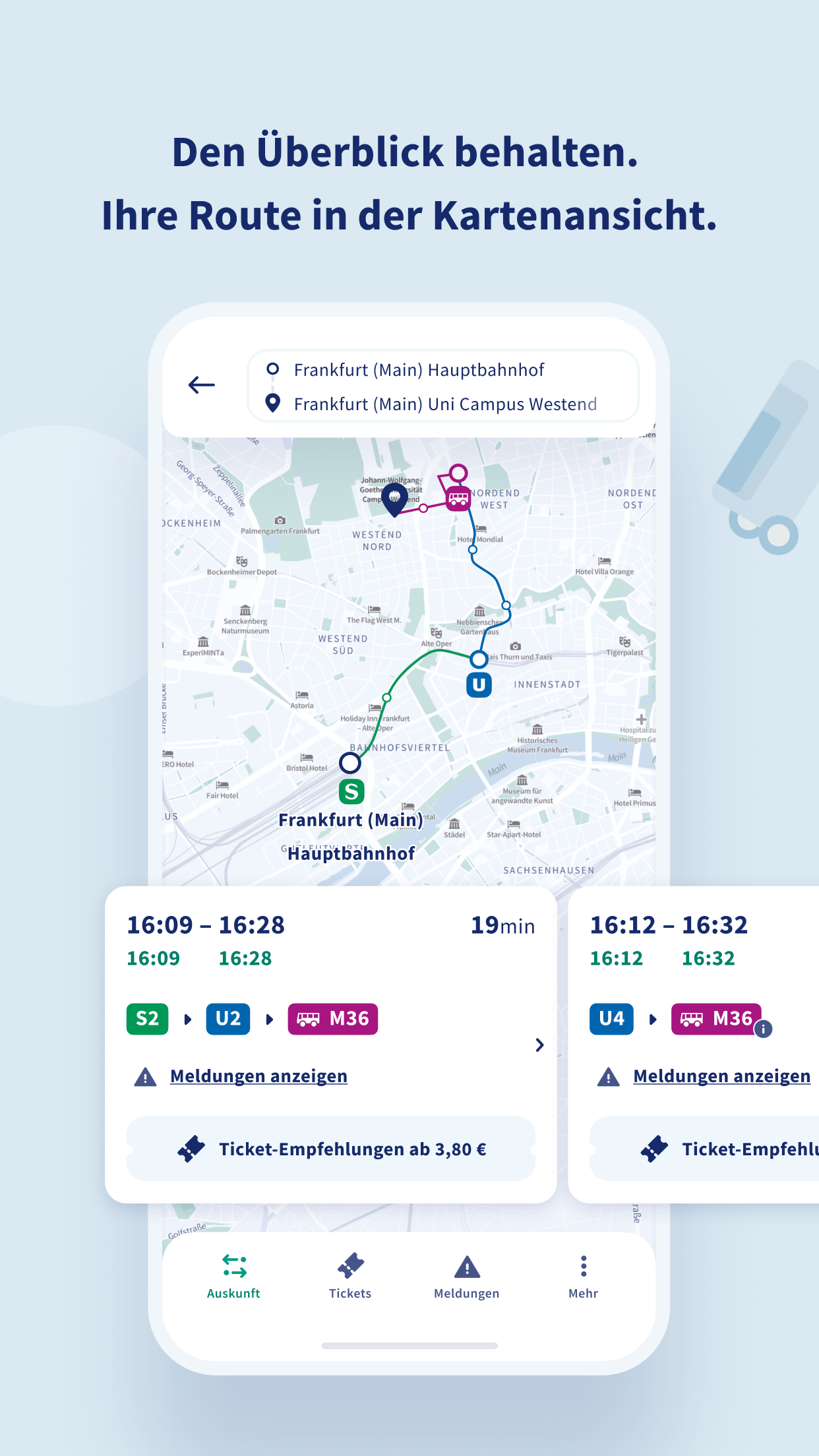
App RMVgo mit Routenanzeige auf Karte und Verbindungsdetails

Den Überblick behalten. Ihre Route in der Kartenansicht.
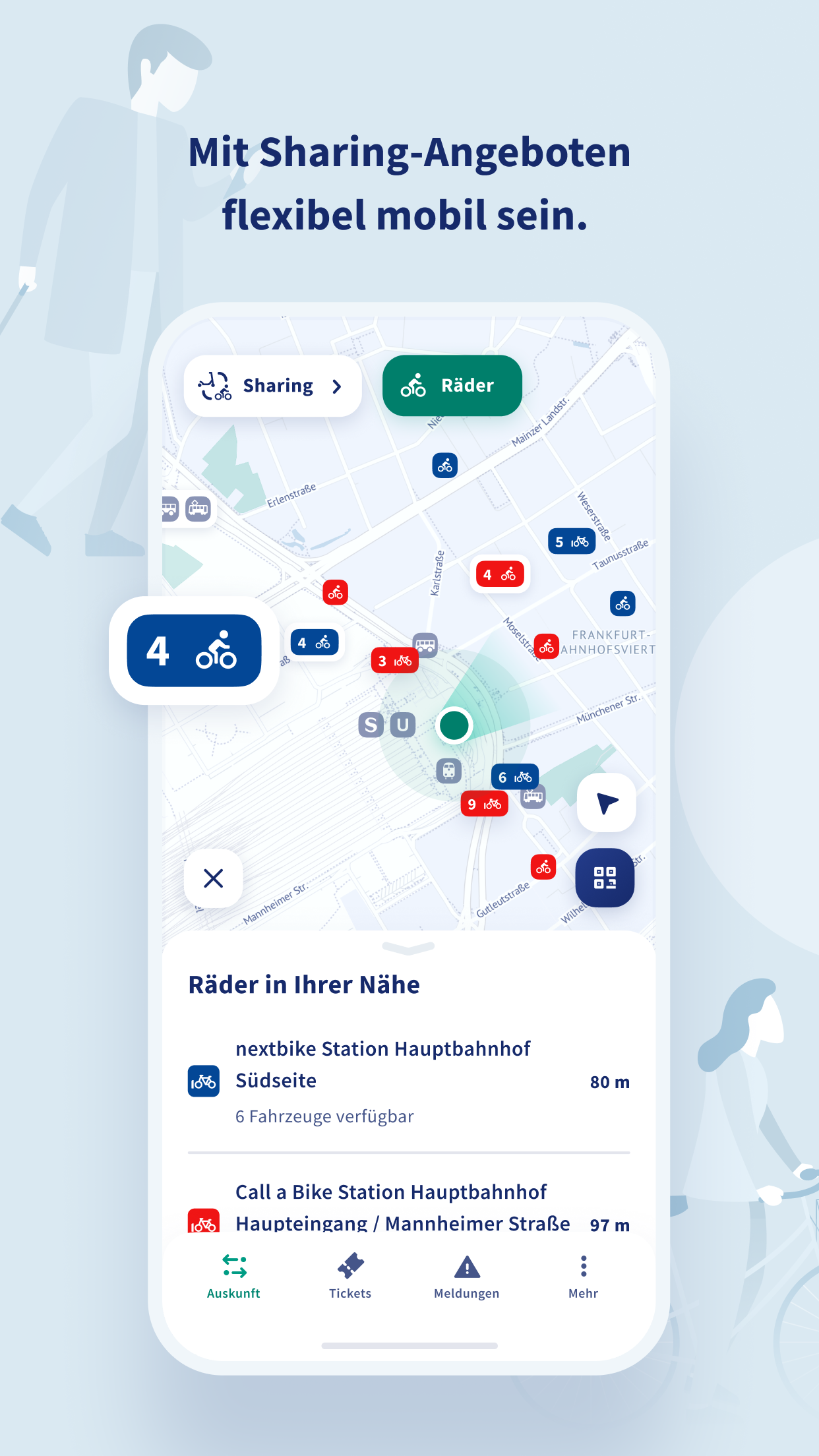
App RMVgo mit Sharing-Angeboten zur flexiblen Mobilität

Mit Sharing-Angeboten flexibel mobil sein.
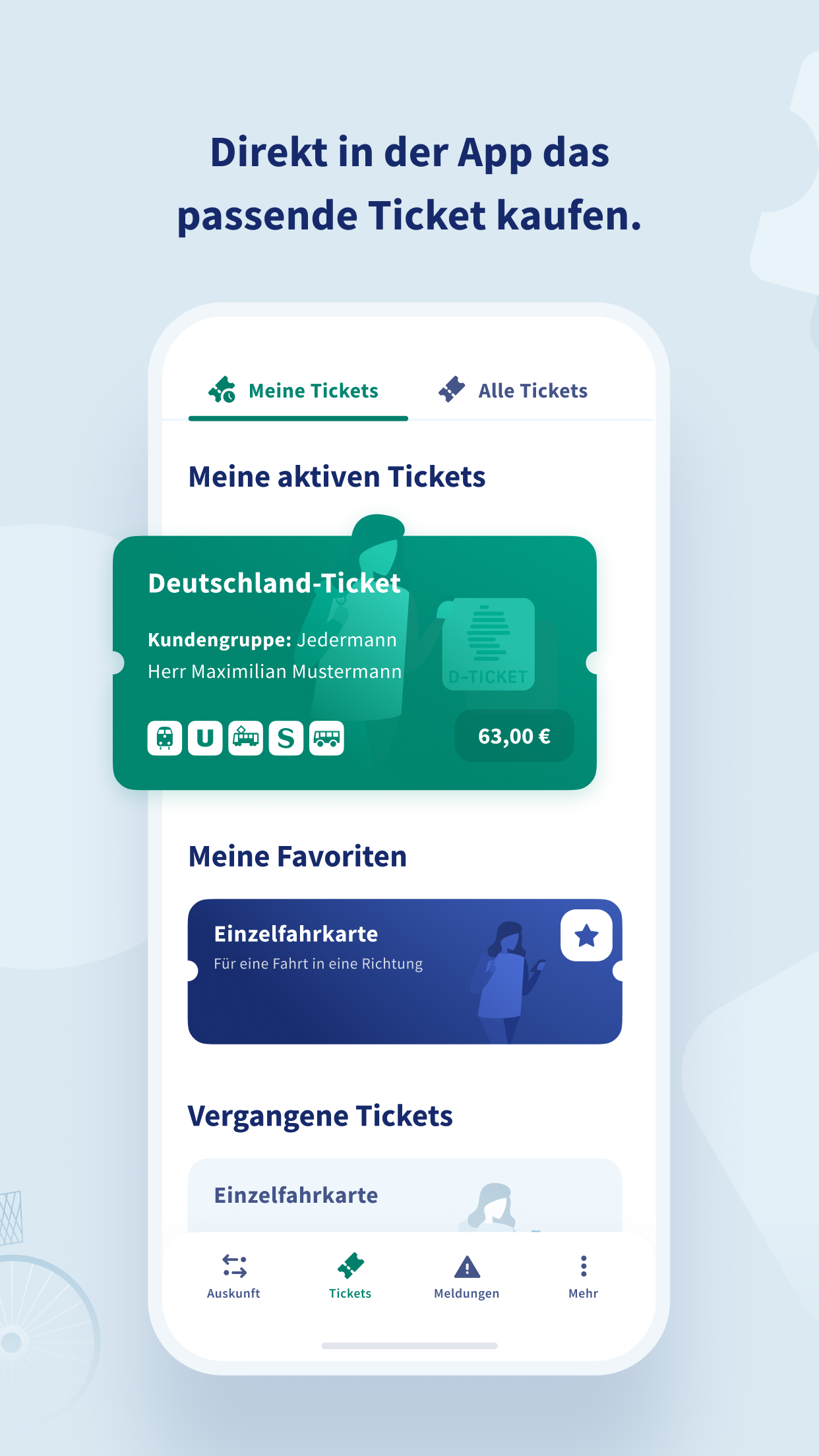
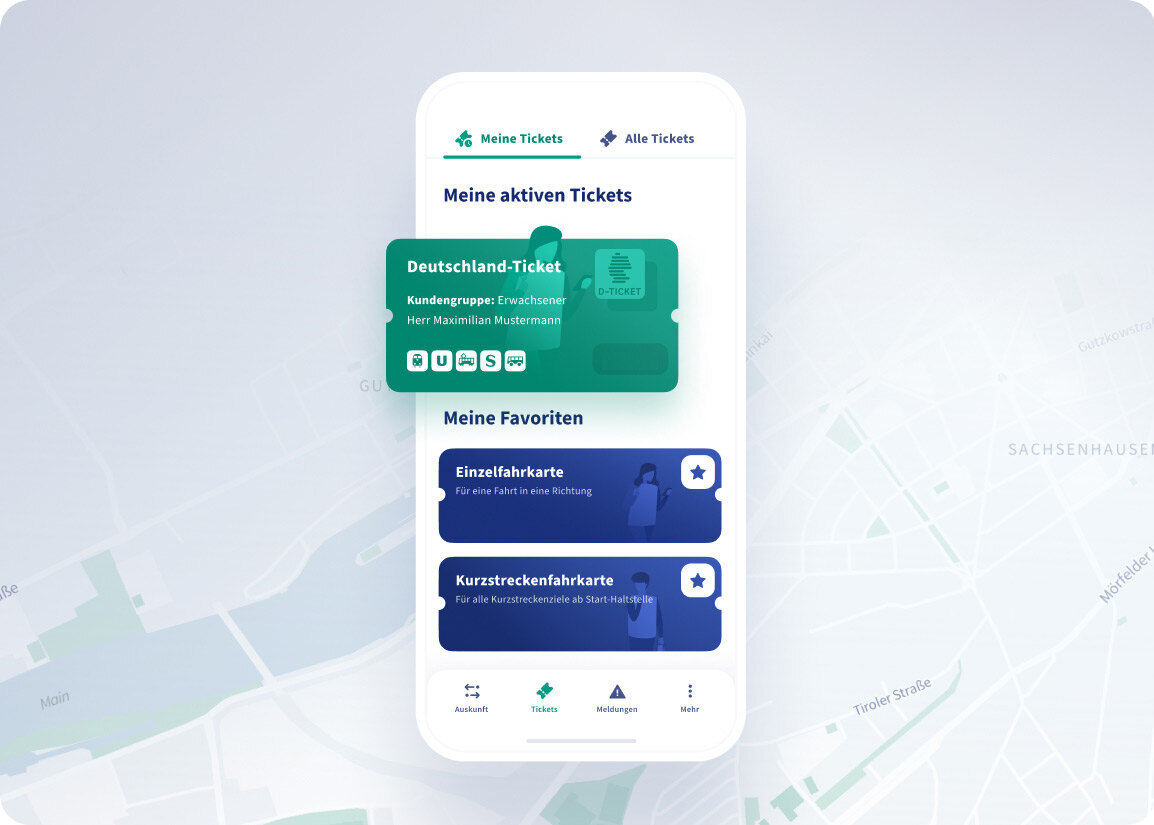
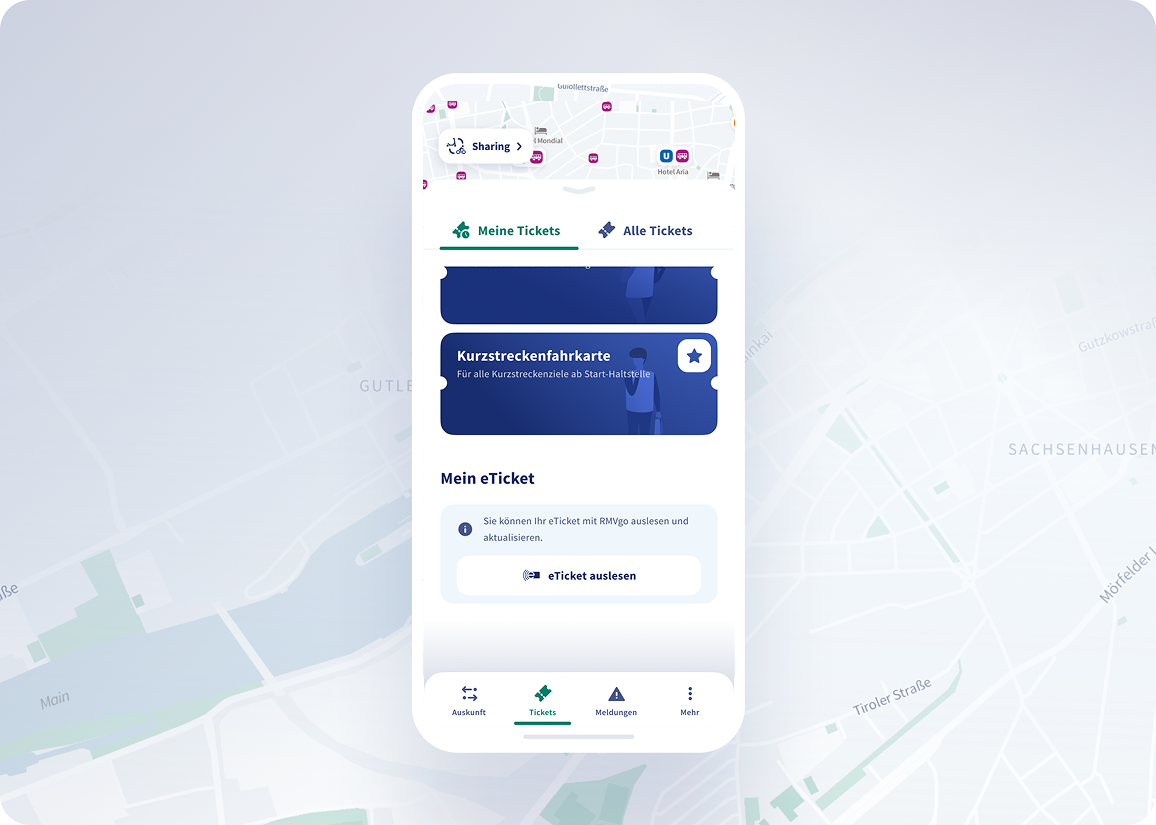
App RMVgo mit Ticketübersicht und Kaufoption

Direkt in der App das passende Ticket kaufen.
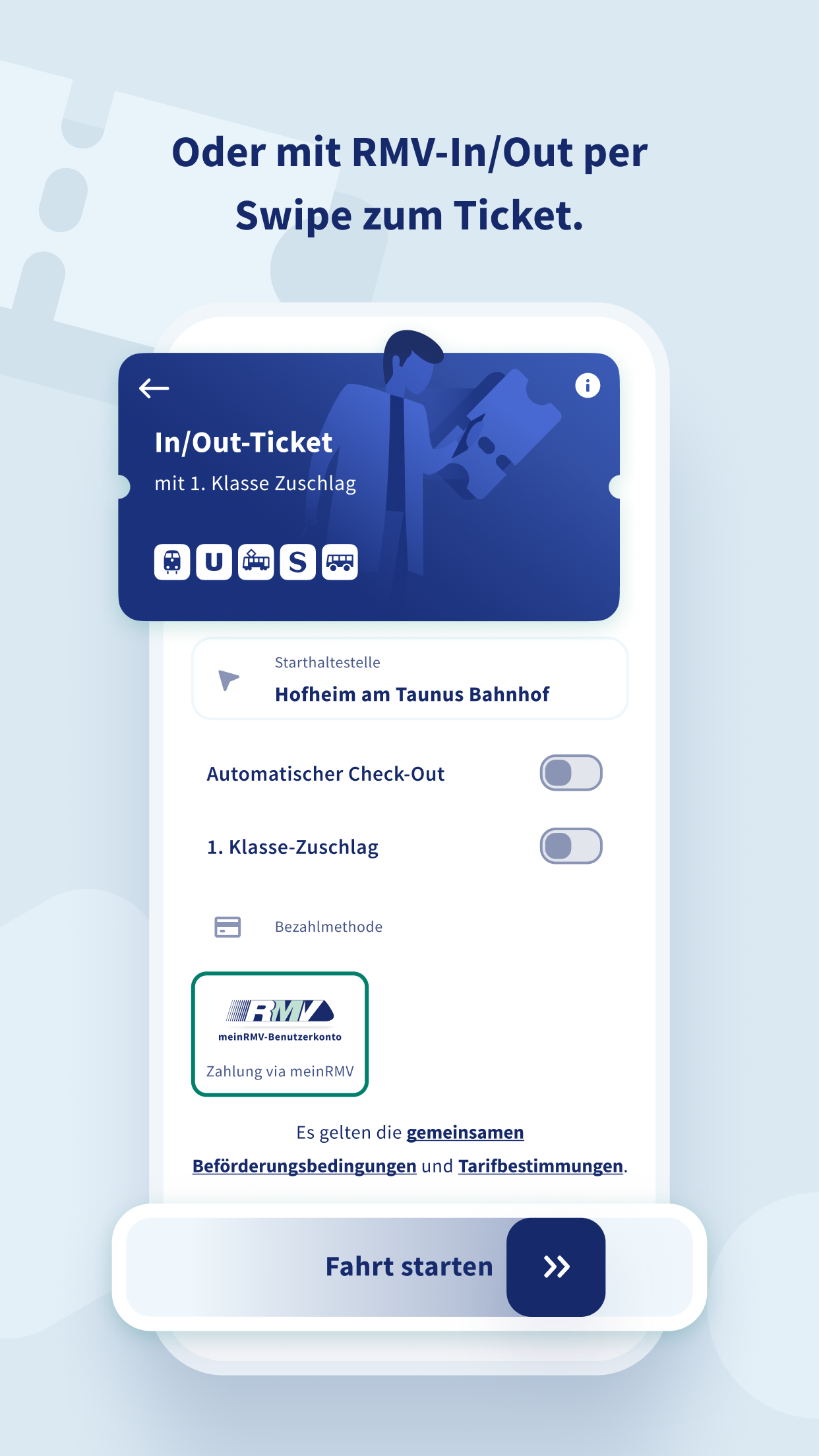
Ansicht der APp RMVgo mit In/Out-Ticket und Button ‚Fahrt starten‘

Oder mit RMV-In/Out per Swipe zum Ticket.
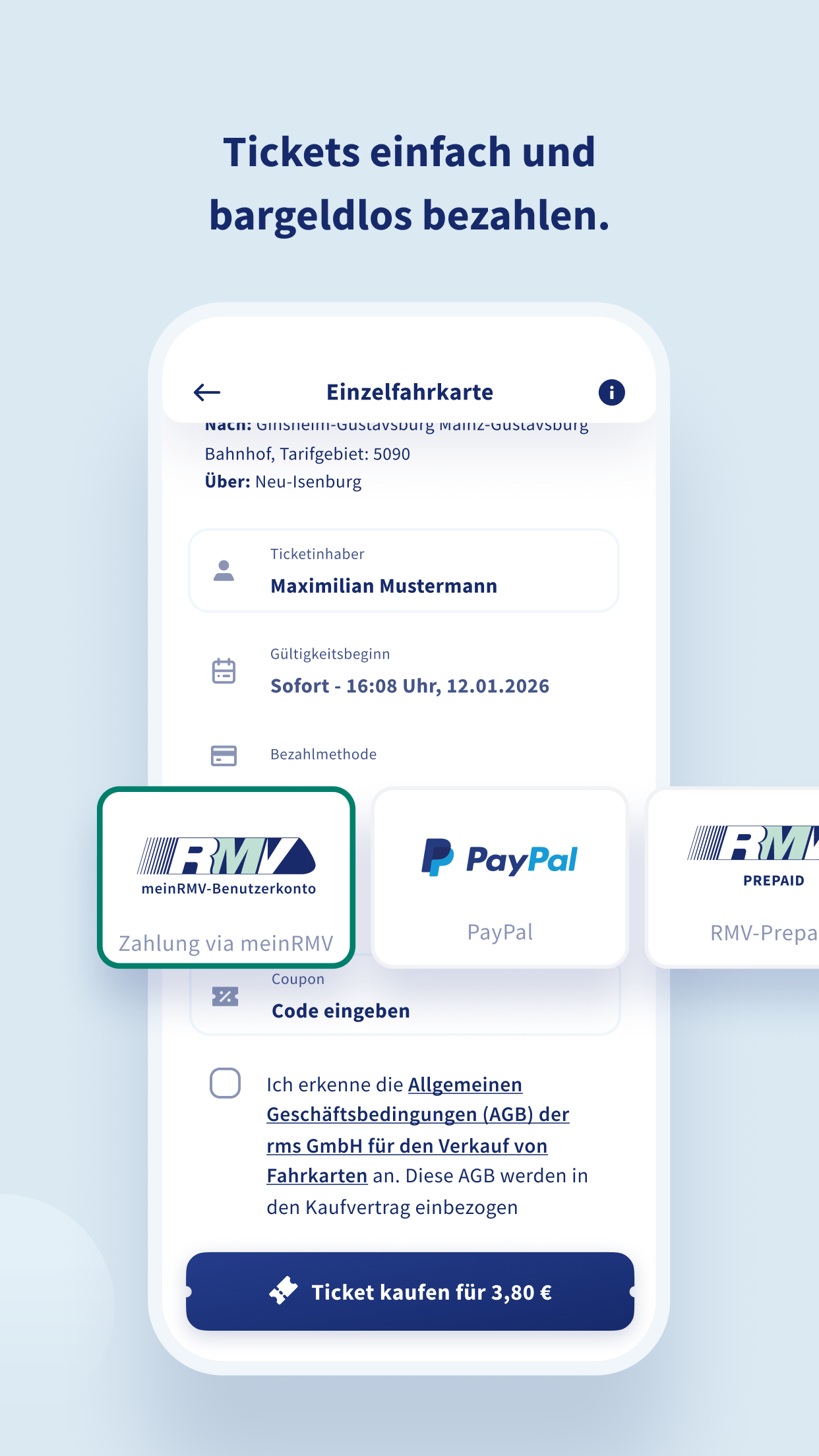
Ticketkauf in der App RMVgo mit Auswahl der Zahlungsmethode und Button ‚Ticket kaufen für 3,80 €‘.

Tickets einfach und bargeldlos bezahlen.
Schnell und einfach ans Ziel mit der App RMVgo

Ihr digitaler Begleiter für den öffentlichen Nahverkehr (ÖPNV) im Rhein-Main-Gebiet

Alles in einer App: Mit RMVgo sind Sie im ÖPNV gut unterwegs. Finden Sie mit wenigen Klicks Haltestellen in Ihrer Nähe und die richtige Verbindung direkt dazu.

Echtzeitdaten, Verkehrsmeldungen und Auslastungsprognosen helfen Ihnen bei der Planung Ihrer Route. Neben dem passenden Ticket, wie das Deutschland-Ticket, finden Sie auch Sharing-Angebote in Ihrer Nähe ganz einfach direkt in der App.

Auch mit RMV-In/Out sind Sie einfach unterwegs: Checken Sie per App ein und aus – den passenden Fahrpreis berechnen wir automatisch.

Bleiben Sie mit RMVgo unterwegs flexibel und immer gut informiert. 

RMVgo wird laufend erweitert und verbessert, zum Beispiel mit neuen Funktionen wie der Buchung von RMV-OnDemand.

Funktionen und Services

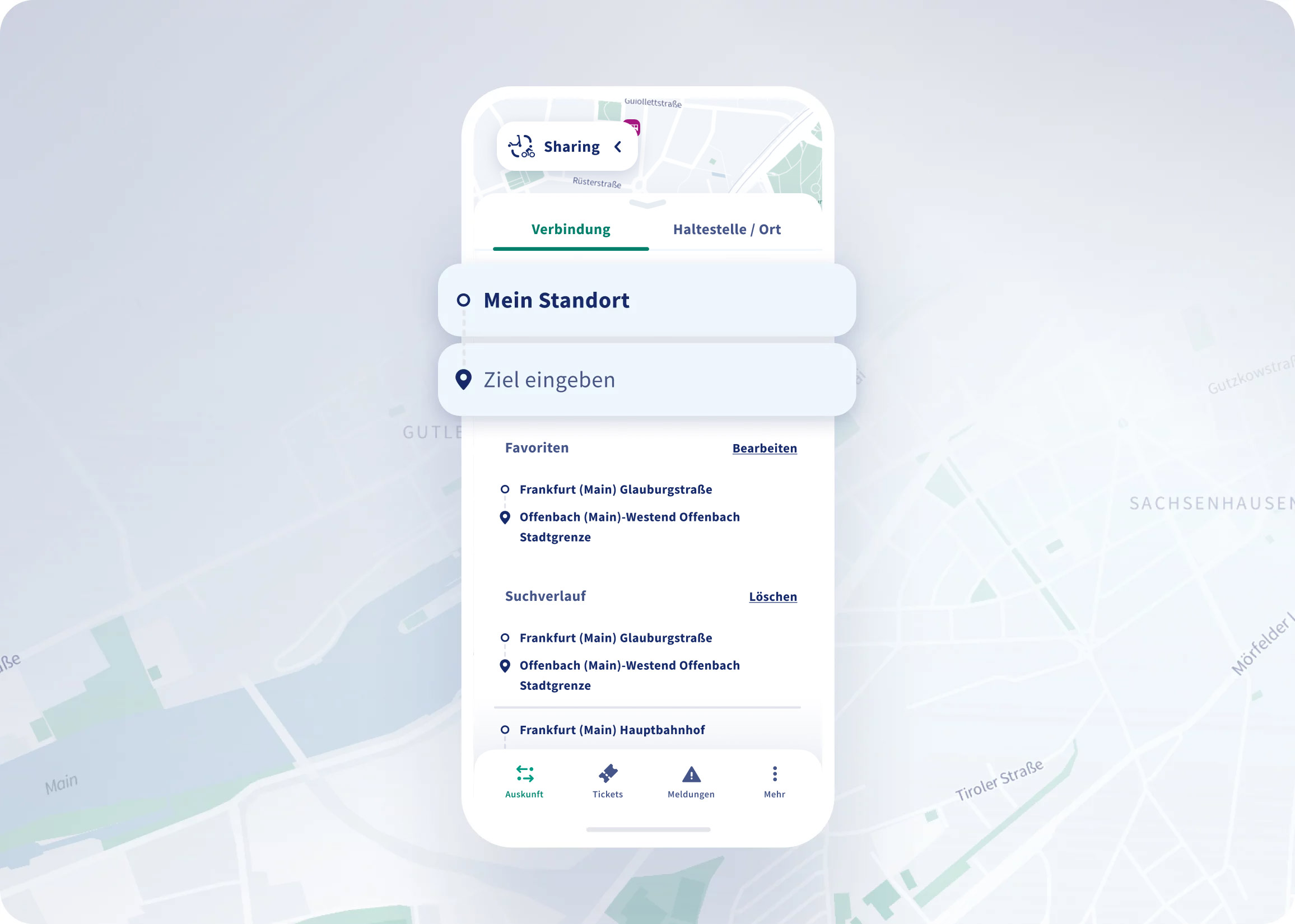
Finden Sie schnell die passende Verbindung

Planen Sie Ihre Fahrt in wenigen Klicks und behalten alles im Blick.

  • Start-Ziel-Suche: Finden Sie Verbindungen direkt ab Ihrem Standort.
  • Kartenansicht: Sehen Sie Haltestellen inklusive Abfahrtszeiten auf der Karte.
  • Sharing-Angebote: Entdecken Sie Bikesharing, E-Scooter und Carsharing auf der Karte.
  • Verbindungsauswahl: Nutzen Sie Echtzeitdaten, Verkehrsmeldungen und Auslastungsprognosen für Ihre Planung.
  • Alarmfunktion: Bleiben Sie über Änderungen Ihrer Verbindung informiert.
Verbindungsauskunft in der RMVgo-App
Ticketübersicht in der RMVgo App

Ihr Ticket direkt in der App

Kaufen und verwalten Sie Ihre Tickets einfach digital. Nach Gültigkeitsbeginn können Sie die Kontrollansicht öffnen.
Folgende Tickets stehen Ihnen zur Auswahl:

  • Kurzstrecken- und Einzelfahrkarten
  • Wochen-, Monats- und Jahreskarten
  • Tages- und Gruppentageskarten
  • Deutschland-Ticket und Hessenticket
  • Einzelzuschlag und Zuschlagzeitkarten
  • RMV-Sparpass


Einige Tickets stehen Ihnen im Vorverkauf zur Verfügung:

  • 7 Tage im Voraus: Tageskarten, Gruppentageskarten, Hessentickets, Wochen- und Monatskarten
  • 1 Monat im Voraus: Deutschland-Ticket und Jahreskarte

Auf allen Wegen flexibel unterwegs

Planen Sie Ihre Route so, wie sie zu Ihrem Alltag passt.

  • Listen- und Kartenansicht: Wechseln Sie bei der Verbindungssuche einfach zur Kartenansicht.
  • Zwischenstopps: Fügen Sie Zwischenstopps über das Pluszeichen (+) hinzu. 
  • Routenoptionen: Passen Sie Verkehrsmittel, Fußwege und Umstiege flexibel an.
  • Sharing-Angebote: Binden Sie Sharing-Angebote wie Fahrrad, E-Scooter und Carsharing direkt in Ihre Route ein.
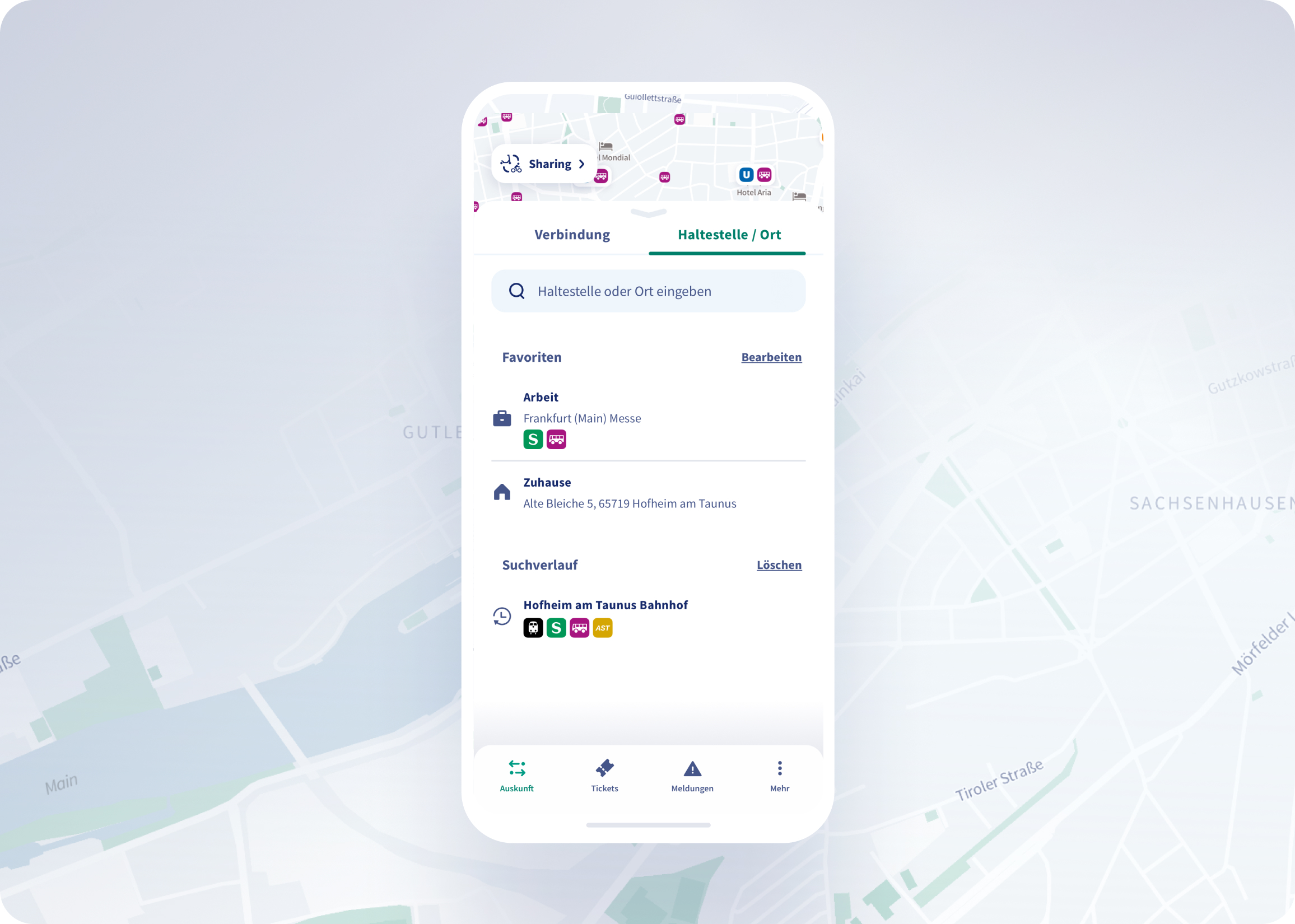
Verbindungsfavoriten in der RMVgo App

Alles Wichtige schnell griffbereit

Speichern Sie Verbindungen, Haltestellen und Tickets als Favoriten.

  • Verbindungen: Markieren Sie Ihre bevorzugten Verbindungen per Stern.
  • Orte und Haltestellen: Speichern Sie häufig genutzte Ziele wie Ihr Zuhause oder die Arbeit unter personalisierten Namen.
  • Tickets: Legen Sie regelmäßig genutzte Tickets als Favoriten fest.

Im Bearbeitungsmodus können Sie Ihre Favoriten per Drag & Drop ganz einfach sortieren.


Bei Änderungen sofort informiert

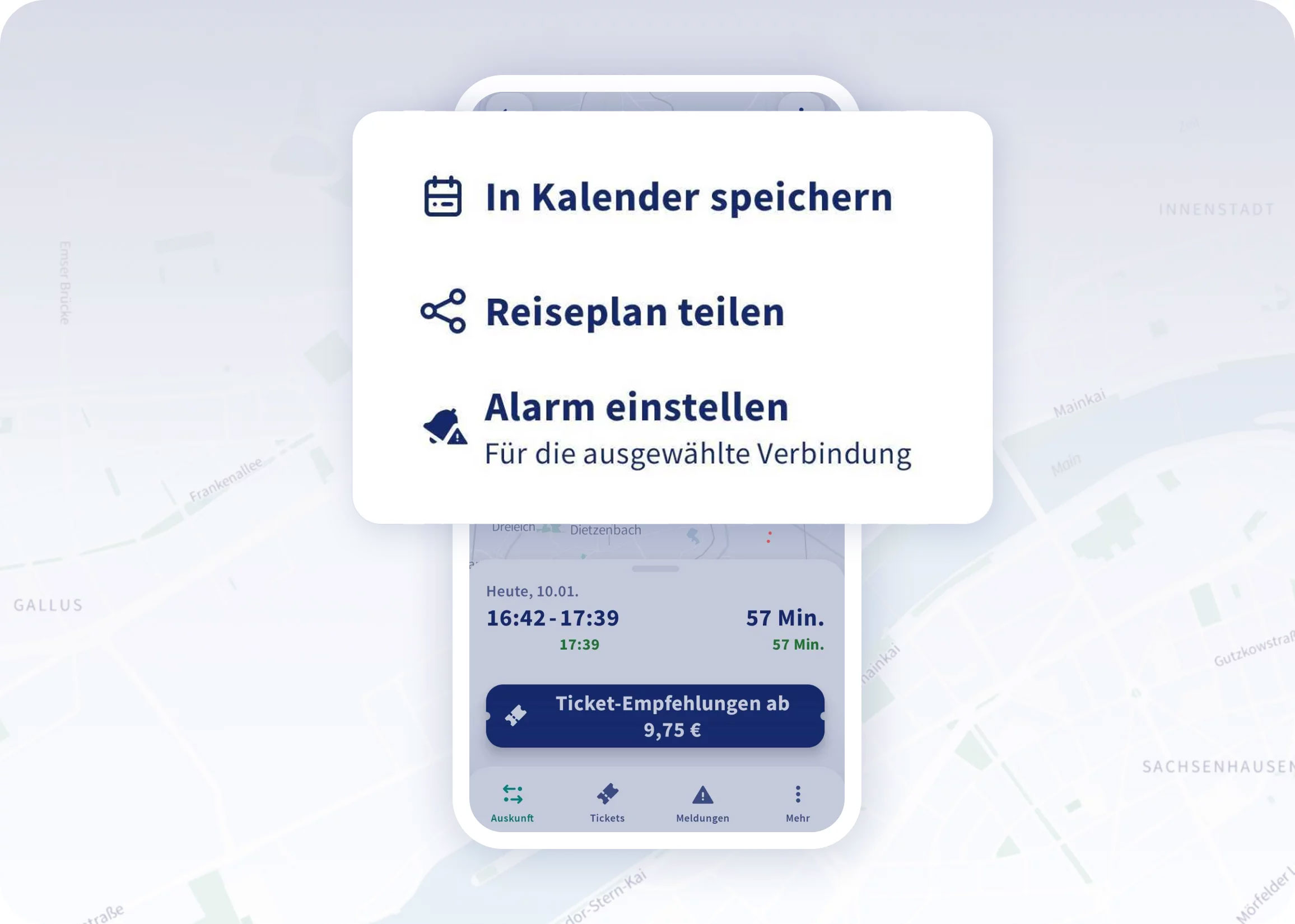
Mit der Alarmfunktion erhalten Sie Push-Benachrichtigen zu Verspätungen und Ausfällen Ihrer Verbindungen und bleiben immer auf dem Laufenden.

  • Tippen Sie mindestens 3 Sekunden lang auf eine Verbindung
  • oder wählen Sie in den Verbindungsdetails „Alarm einstellen“ aus.


Alarmfunktion und Kalenderfunktion der RMVgo App

Verbindungen speichern und teilen

Vergessen Sie mit der Kalenderfunktion keine Fahrt mehr. Speichern Sie die Verbindung direkt als Kalendereintrag oder teilen sie mit anderen.

  • Tippen Sie mindestens 3 Sekunden auf eine Verbindung tippen
  • oder wählen Sie in den Verbindungsdetails die entsprechende Funktion aus.

RMVgo wird laufend besser

Mit regelmäßigen Updates bringen wir Ihnen neue Funktionen direkt in die App. Freuen Sich auf:

  • Buchung von RMV-OnDemand
  • Buchung von Sharing-Angeboten
  • Live-Map für bessere Orientierung


Ihre Meinung ist uns wichtig!

Haben Sie Wünsche oder Vorschläge? Teilen Sie Ihr Feedback mit uns – ob neue Ideen, konstruktive Kritik oder ein Lob.

 Feedback geben

RMV-HandyTicket

Tickets direkt in RMVgo kaufen – vor der Fahrt oder im Vorverkauf

Audio: Musikalische Untermalung bis zum Ende des Films

Bild und Text: animierte Grafiken

  • Anfangsbild: Weißer Bildschirm. Eine Landschaft erscheint. Im Hintergrund sind grüne Hügel, hinten links befinden sich hellblaue Hochhäuser, darüber drei hellblaue Wolken. Weiter vorne, am linken und rechten Bildschirmrand, befinden sich grüne Bäume und Büsche. In der Mitte des Bildes fährt von rechts nach links ein grüner Linienbus, von links nach rechts fährt eine grüne Trambahn. Dahinter fährt ein hellblauer Zug von links nach rechts durch das Bild. Im Vordergrund bewegen sich eine Frau auf einem Fahrrad, ein Junge auf einem E-Scooter, eine Frau mit einem Handy in der Hand, zwei Kinder und eine Person mit einem Koffer durch das Bild. Das Bild wölbt sich zu einem Kreis, welcher kleiner wird und in der Mitte des Bildschirms verschwindet. Alle Figuren sind in mittelblauer Farbe gezeichnet.
  • In der Mitte erscheint das RMV Logo in einem weißen Quadrat mit abgerundeten Ecken. Darunter der Text: "RMVgo".
  • Im Hintergrund erscheint ein Stadtplan (ausgegraut). Davor wird ein weißes Textfeld eingeblendet. Vom rechten Bildschirmrand erscheint die Seitenansicht eines Smartphones und dreht sich mit der Vorderseite nach vorne, so dass das Display zu erkennen ist. Davor sieht man das RMV Logo.
  • Auf dem Smartphone-Display ist ein Stadtplan sowie eine Verbindungssuche zu sehen. Auf dem Display steht "Verbindung", "Haltestelle/Ort", "Mein Standort", "Ziel eingeben" sowie einige mögliche Haltestellen zur Auswahl wie zum Beispiel "Frankfurt Uni Campus Westend", "Frankfurt Hauptbahnhof" und "Frankfurt Konstablerwache".
  • Links neben dem Smartphone erschein im weißen Kasten ein Text.
    • Text: "RMVgo. Die App des RMV. Kurzvideo 1: Login in der App und bei meinRMV
  • Weiterer Text wird eingeblendet.
    • Text: "Suchen Sie im App Store oder im Google Play-Store nach RMVgo und installieren Sie die App".
  • Unter dem Text erscheinen zwei Buttons mit dem Text: "Laden im App Store" und "Jetzt bei Google Play".
  • Das Textfeld wird ausgeblendet und ein neues Textfeld wird eingeblendet. Auf der linken Seite erscheint ein Smartphone-Display mit Text.
    • Text: "Willkommen bei RMVgo. Um die RMVgo App nutzen zu können, akzeptieren Sie bitte unsere AGB. Hiermit akzeptiere ich die AGB der meinRMV zur Nutzung der RMVgo App. Erfahren Sie mehr über die Datenschutzhinweise von RMVgo."
  • Rechts neben dem Smartphone erschein im Textfeld:
    • Text: "1. AGB Bestätigung. Akzeptieren Sie bitte die meinRMV AGB zur Nutzung von RMVgo."
  • Ein hellblauer Finger klickt auf dem Smartphone-Display auf den Text: "AGB der meinRMV" und die Allgemeinen Geschäftsbedingungen werden eingeblendet.
  • Der blaue Finger klickt auf ein Kästchen zur Akzeptanz der AGBs. Das Kästchen wird grün und ein Häkchen erscheint. Der Finger klickt unten auf dem Bildschirm den Button "Weiter" an.
  • Das Textfeld wird ausgeblendet und ein neues Textfeld wird eingeblendet. Auf der linken Seite erscheint ein Smartphone-Display mit Text.
    • Text: "Datenabfrage zur Verbesserung der RMVgo App. Die RMVgo App verwendet Tools, um Inhalte zu individualisieren, das Nutzererlebnis zu optimieren und relevante Marketingkommunikation für Sie zu gestalten. Indem Sie auf "Akzeptieren" klicken, stimmen Sie der Abfrage Ihrer Daten durch diese Tools zu. Sie können Ihre Zustimmung jederzeit in den App Einstellungen widerrufen. Erfahren Sie mehr über die Verwendung und Weitergabe Ihrer Daten."
  • Der Finger klickt auf den Text: "Verwendung und Weitergabe Ihrer Daten" und die AGBs erscheinen. Der Finger klickt auf den Button "Akzeptieren".
  • Rechts neben dem Smartphone erschein im Textfeld:
    • Text: "2. Datenfreigabe zur Verbesserung von RMVgo. Um die App stetig zu verbessern, akzeptieren Sie bitte die Datenfreigabe."
  • Das Textfeld wird ausgeblendet und ein neues Textfeld wird eingeblendet. Auf der linken Seite erscheint ein Smartphone-Display mit Text.
    • Text: "Datenabfrage zur Verbesserung der Mapbox Kartenservices. Um Ihnen optimierte Karten- und Wegfindungsdienste sowie Informationen über Reisezeiten bereitstellen zu können, nutzt die RMVgo App den Online-Kartendienst des Anbieters "Mapbox". Mapbox erfasst anonymisierte Daten für die Weiterentwicklung seiner Kartendienste. Indem Sie auf "Akzeptieren" klicken, stimmen Sie der Abfrage Ihrer Daten durch Mapbox zu. Sie können die folgende Auswahl jederzeit in den App Einstellungen anpassen. Erfahren Sie mehr über die Verwendung und Weitergabe Ihrer Daten."
  • Rechts neben dem Smartphone erschein im Textfeld:
    • Text: "3. Optimierung der Kartendienste. Zur Optimierung der Karten- und Wegfindungsdienste akzeptieren Sie bitte die Datenabfrage durch den Anbieter "Mapbox"."
  • Der Finger klickt auf den Button "Akzeptieren".
  • Das Textfeld wird ausgeblendet und ein neues Textfeld wird eingeblendet. Auf der linken Seite erscheint ein Smartphone-Display mit Text.
    • Text: "Standort. Indem Sie Zugriff auf Ihren Standort erlauben, profitieren Sie von folgenden Vorteilen:
      • Beste Route ausgehend von Ihrer aktuellen Position
      • Schnelles Finden der nächsten Haltestelle
      • Zuverlässige Informationen über Reisezeiten
  • Rechts neben dem Smartphone erscheint im Textfeld:
    • Text: "4. Freigabe des Standortes. Bitte erlauben Sie den Standortzugriff für ein optimales Suchergebnis."
  • Der Finger klickt auf den Button "Standortzugriff erlauben".
  • Ein neues Fenster geht auf dem Display auf. Ein Kartenausschnitt von Frankfurt ist zu sehen.
    • Text: "Darf "RMVgo" deinen Standort verwenden? Um Ihnen die besten Verbindungen vorschlagen zu können, würden wir gern auf Ihren Standort zugreifen. Einmal erlauben. Beim Verwenden der App erlauben. Nicht erlauben."
  • Der Finger klickt auf den Button "Beim Verwenden der App erlauben".
  • Das Textfeld wird ausgeblendet und ein neues Textfeld wird eingeblendet. Auf der linken Seite erscheint ein Smartphone-Display mit Text.
    • Text: "RMVgo möchte dir Mitteilungen senden. Mitteilungen können Hinweise, Töne und Symbolkennzeichen sein. Sie können in den Einstellungen konfiguriert werden. Nicht erlauben. Erlauben"
  • Rechts neben dem Smartphone erscheint im Textfeld:
    • Text: "5. Mitteilungen senden. Erlauben Sie der App, Nachrichten zu senden. So bleiben Sie immer informiert."
  • Der Finger klickt auf den Button "Erlauben".
  • Das Textfeld wird ausgeblendet und ein neues Textfeld wird eingeblendet. Auf der linken Seite erscheint ein Smartphone-Display. Im Hintergrund ist ein Stadtplan zu sehen.
  • Auf dem Smartphone-Display ist ein Stadtplan sowie eine Verbindungssuche zu sehen. Auf dem Display steht "Verbindung", "Haltestelle/Ort", "Mein Standort", "Ziel eingeben" sowie einige mögliche Haltestellen zur Auswahl wie zum Beispiel "Frankfurt Uni Campus Westend", "Frankfurt Hauptbahnhof" und "Frankfurt Konstablerwache".
  • Rechts neben dem Smartphone erscheint im Textfeld:
    • Text: "6. Login bei mein RMV. Bitte melden Sie sich in Ihrem meinRMV Benutzerkonto an. Klicken Sie auf "Mehr". Klicken Sie auf "Login". Klicken Sie auf "Weiter zum Login"."
  • Der Finger klickt nacheinander die im Text genannten Buttons an.
  • Ein neues Fenster erscheint.
    • Text: " 'RMVgo“ möchte zum Anmelden "mobilesticket.de" verwenden. Hiermit erlaubst du der App und der Website, Informationen zu deiner Person zu teilen."
  • Der Finger klickt auf den Button "Fortfahren".
    • Text: "Akzeptieren Sie die Verwendung von "mobilesticket.de" mit einem Klick auf "Fortfahren". Melden Sie sich mit Ihrer E-Mail-Adresse und Ihrem Passwort in Ihrem meinRMV-Benutzerkonto an."
  • Auf dem Smartphone-Display erscheint ein neues Fenster:
    • Text: "meinRMV-Benutzerkonto. Sie können sich hier mit Ihrem meinRMV-Benutzerkonto anmelden."
    • Es folgen zwei Eingabefenster für "E-Mail-Adresse" und "Passwort".
    • Die Eingabefenster werden ausgefüllt (Max_Mustermann@web.de) und der Finger klickt auf den Button "Anmelden".
  • Ein neues Textfeld auf weißem Hintergrund wird eingeblendet.
    • Text: "RMVgo. Starten Sie jetzt und jederzeit mit der neuen App des RMV."
  • Der Text wird ausgeblendet und fünf Smartphone-Displays mit den Grafiken der beschriebenen Funktionen erscheinen. Die Displays verschwinden.
  • In der Mitte erscheint das RMV Logo in einem weißen Quadrat mit abgerundeten Ecken. Darunter der Text: "RMVgo".
  • Jederzeit in der App abrufbar
  • Verfügbare Tickets: Deutschland-Ticket, Einzelfahrkarte, Tageskarte, Wochen-, Monats-, Jahreskarten und mehr
  • Bezahlung per Lastschrift, Kreditkarte oder PayPal
  • Einzelbelege pro Fahrt sowie Abrechnung am Monatsende oder direkt per PayPal möglich.
  • Rabatte nutzen:

Audio: Musikalische Untermalung bis zum Ende des Films

Bild und Text: animierte Grafiken

  • Anfangsbild: Weißer Bildschirm. Eine Landschaft erscheint. Im Hintergrund sind grüne Hügel, hinten links befinden sich hellblaue Hochhäuser, darüber drei hellblaue Wolken. Weiter vorne, am linken und rechten Bildschirmrand, befinden sich grüne Bäume und Büsche. In der Mitte des Bildes fährt von rechts nach links ein grüner Linienbus, von links nach rechts fährt eine grüne Trambahn. Dahinter fährt ein hellblauer Zug von links nach rechts durch das Bild. Im Vordergrund bewegen sich eine Frau auf einem Fahrrad, ein Junge auf einem E-Scooter, eine Frau mit einem Handy in der Hand, zwei Kinder und eine Person mit einem Koffer durch das Bild. Das Bild wölbt sich zu einem Kreis, welcher kleiner wird und in der Mitte des Bildschirms verschwindet. Alle Figuren sind in mittelblauer Farbe gezeichnet.
  • In der Mitte erscheint das RMV Logo in einem weißen Quadrat mit abgerundeten Ecken. Darunter der Text: "RMVgo".
  • Im Hintergrund erscheint ein Stadtplan (ausgegraut). Davor wird ein weißes Textfeld eingeblendet. Vom rechten Bildschirmrand erscheint die Seitenansicht eines Smartphones und dreht sich mit der Vorderseite nach vorne, so dass das Display zu erkennen ist. Davor sieht man das RMV Logo.
  • Auf dem Smartphone-Display ist ein Stadtplan sowie eine Verbindungssuche zu sehen. Auf dem Display steht "Verbindung", "Haltestelle/Ort", "Mein Standort", "Ziel eingeben" sowie einige mögliche Haltestellen zur Auswahl wie zum Beispiel "Frankfurt Uni Campus Westend", "Frankfurt Hauptbahnhof" und "Frankfurt Konstablerwache".
  • Links neben dem Smartphone erschein im weißen Kasten ein Text.
    • Text: "RMVgo. Die App des RMV. Kurzvideo 1: Login in der App und bei meinRMV
  • Weiterer Text wird eingeblendet.
    • Text: "Suchen Sie im App Store oder im Google Play-Store nach RMVgo und installieren Sie die App".
  • Unter dem Text erscheinen zwei Buttons mit dem Text: "Laden im App Store" und "Jetzt bei Google Play".
  • Das Textfeld wird ausgeblendet und ein neues Textfeld wird eingeblendet. Auf der linken Seite erscheint ein Smartphone-Display mit Text.
    • Text: "Willkommen bei RMVgo. Um die RMVgo App nutzen zu können, akzeptieren Sie bitte unsere AGB. Hiermit akzeptiere ich die AGB der meinRMV zur Nutzung der RMVgo App. Erfahren Sie mehr über die Datenschutzhinweise von RMVgo."
  • Rechts neben dem Smartphone erschein im Textfeld:
    • Text: "1. AGB Bestätigung. Akzeptieren Sie bitte die meinRMV AGB zur Nutzung von RMVgo."
  • Ein hellblauer Finger klickt auf dem Smartphone-Display auf den Text: "AGB der meinRMV" und die Allgemeinen Geschäftsbedingungen werden eingeblendet.
  • Der blaue Finger klickt auf ein Kästchen zur Akzeptanz der AGBs. Das Kästchen wird grün und ein Häkchen erscheint. Der Finger klickt unten auf dem Bildschirm den Button "Weiter" an.
  • Das Textfeld wird ausgeblendet und ein neues Textfeld wird eingeblendet. Auf der linken Seite erscheint ein Smartphone-Display mit Text.
    • Text: "Datenabfrage zur Verbesserung der RMVgo App. Die RMVgo App verwendet Tools, um Inhalte zu individualisieren, das Nutzererlebnis zu optimieren und relevante Marketingkommunikation für Sie zu gestalten. Indem Sie auf "Akzeptieren" klicken, stimmen Sie der Abfrage Ihrer Daten durch diese Tools zu. Sie können Ihre Zustimmung jederzeit in den App Einstellungen widerrufen. Erfahren Sie mehr über die Verwendung und Weitergabe Ihrer Daten."
  • Der Finger klickt auf den Text: "Verwendung und Weitergabe Ihrer Daten" und die AGBs erscheinen. Der Finger klickt auf den Button "Akzeptieren".
  • Rechts neben dem Smartphone erschein im Textfeld:
    • Text: "2. Datenfreigabe zur Verbesserung von RMVgo. Um die App stetig zu verbessern, akzeptieren Sie bitte die Datenfreigabe."
  • Das Textfeld wird ausgeblendet und ein neues Textfeld wird eingeblendet. Auf der linken Seite erscheint ein Smartphone-Display mit Text.
    • Text: "Datenabfrage zur Verbesserung der Mapbox Kartenservices. Um Ihnen optimierte Karten- und Wegfindungsdienste sowie Informationen über Reisezeiten bereitstellen zu können, nutzt die RMVgo App den Online-Kartendienst des Anbieters "Mapbox". Mapbox erfasst anonymisierte Daten für die Weiterentwicklung seiner Kartendienste. Indem Sie auf "Akzeptieren" klicken, stimmen Sie der Abfrage Ihrer Daten durch Mapbox zu. Sie können die folgende Auswahl jederzeit in den App Einstellungen anpassen. Erfahren Sie mehr über die Verwendung und Weitergabe Ihrer Daten."
  • Rechts neben dem Smartphone erschein im Textfeld:
    • Text: "3. Optimierung der Kartendienste. Zur Optimierung der Karten- und Wegfindungsdienste akzeptieren Sie bitte die Datenabfrage durch den Anbieter "Mapbox"."
  • Der Finger klickt auf den Button "Akzeptieren".
  • Das Textfeld wird ausgeblendet und ein neues Textfeld wird eingeblendet. Auf der linken Seite erscheint ein Smartphone-Display mit Text.
    • Text: "Standort. Indem Sie Zugriff auf Ihren Standort erlauben, profitieren Sie von folgenden Vorteilen:
      • Beste Route ausgehend von Ihrer aktuellen Position
      • Schnelles Finden der nächsten Haltestelle
      • Zuverlässige Informationen über Reisezeiten
  • Rechts neben dem Smartphone erscheint im Textfeld:
    • Text: "4. Freigabe des Standortes. Bitte erlauben Sie den Standortzugriff für ein optimales Suchergebnis."
  • Der Finger klickt auf den Button "Standortzugriff erlauben".
  • Ein neues Fenster geht auf dem Display auf. Ein Kartenausschnitt von Frankfurt ist zu sehen.
    • Text: "Darf "RMVgo" deinen Standort verwenden? Um Ihnen die besten Verbindungen vorschlagen zu können, würden wir gern auf Ihren Standort zugreifen. Einmal erlauben. Beim Verwenden der App erlauben. Nicht erlauben."
  • Der Finger klickt auf den Button "Beim Verwenden der App erlauben".
  • Das Textfeld wird ausgeblendet und ein neues Textfeld wird eingeblendet. Auf der linken Seite erscheint ein Smartphone-Display mit Text.
    • Text: "RMVgo möchte dir Mitteilungen senden. Mitteilungen können Hinweise, Töne und Symbolkennzeichen sein. Sie können in den Einstellungen konfiguriert werden. Nicht erlauben. Erlauben"
  • Rechts neben dem Smartphone erscheint im Textfeld:
    • Text: "5. Mitteilungen senden. Erlauben Sie der App, Nachrichten zu senden. So bleiben Sie immer informiert."
  • Der Finger klickt auf den Button "Erlauben".
  • Das Textfeld wird ausgeblendet und ein neues Textfeld wird eingeblendet. Auf der linken Seite erscheint ein Smartphone-Display. Im Hintergrund ist ein Stadtplan zu sehen.
  • Auf dem Smartphone-Display ist ein Stadtplan sowie eine Verbindungssuche zu sehen. Auf dem Display steht "Verbindung", "Haltestelle/Ort", "Mein Standort", "Ziel eingeben" sowie einige mögliche Haltestellen zur Auswahl wie zum Beispiel "Frankfurt Uni Campus Westend", "Frankfurt Hauptbahnhof" und "Frankfurt Konstablerwache".
  • Rechts neben dem Smartphone erscheint im Textfeld:
    • Text: "6. Login bei mein RMV. Bitte melden Sie sich in Ihrem meinRMV Benutzerkonto an. Klicken Sie auf "Mehr". Klicken Sie auf "Login". Klicken Sie auf "Weiter zum Login"."
  • Der Finger klickt nacheinander die im Text genannten Buttons an.
  • Ein neues Fenster erscheint.
    • Text: " 'RMVgo“ möchte zum Anmelden "mobilesticket.de" verwenden. Hiermit erlaubst du der App und der Website, Informationen zu deiner Person zu teilen."
  • Der Finger klickt auf den Button "Fortfahren".
    • Text: "Akzeptieren Sie die Verwendung von "mobilesticket.de" mit einem Klick auf "Fortfahren". Melden Sie sich mit Ihrer E-Mail-Adresse und Ihrem Passwort in Ihrem meinRMV-Benutzerkonto an."
  • Auf dem Smartphone-Display erscheint ein neues Fenster:
    • Text: "meinRMV-Benutzerkonto. Sie können sich hier mit Ihrem meinRMV-Benutzerkonto anmelden."
    • Es folgen zwei Eingabefenster für "E-Mail-Adresse" und "Passwort".
    • Die Eingabefenster werden ausgefüllt (Max_Mustermann@web.de) und der Finger klickt auf den Button "Anmelden".
  • Ein neues Textfeld auf weißem Hintergrund wird eingeblendet.
    • Text: "RMVgo. Starten Sie jetzt und jederzeit mit der neuen App des RMV."
  • Der Text wird ausgeblendet und fünf Smartphone-Displays mit den Grafiken der beschriebenen Funktionen erscheinen. Die Displays verschwinden.
  • In der Mitte erscheint das RMV Logo in einem weißen Quadrat mit abgerundeten Ecken. Darunter der Text: "RMVgo".

Das Deutschland-Ticket mobil auf Ihrem Smartphone.

RMVgo herunterladen
und Vorteile sichern

  • Flexibel kaufen: Auch für den laufenden Monat möglich
  • Monatlich kündbar: Ohne Vertragslaufzeit
  • Alles in einer App: Fahrplanauskunft und Deutschland-Ticket an einem Ort
  • Gut informiert: Erinnerung an Verlängerung und Abbuchung
  • Einfach kündigen: Jederzeit direkt in der App
 RMVgo herunterladen

Deutschland-Ticket

Fahren Sie für 63,00 € bundesweit mit Bus und Bahn

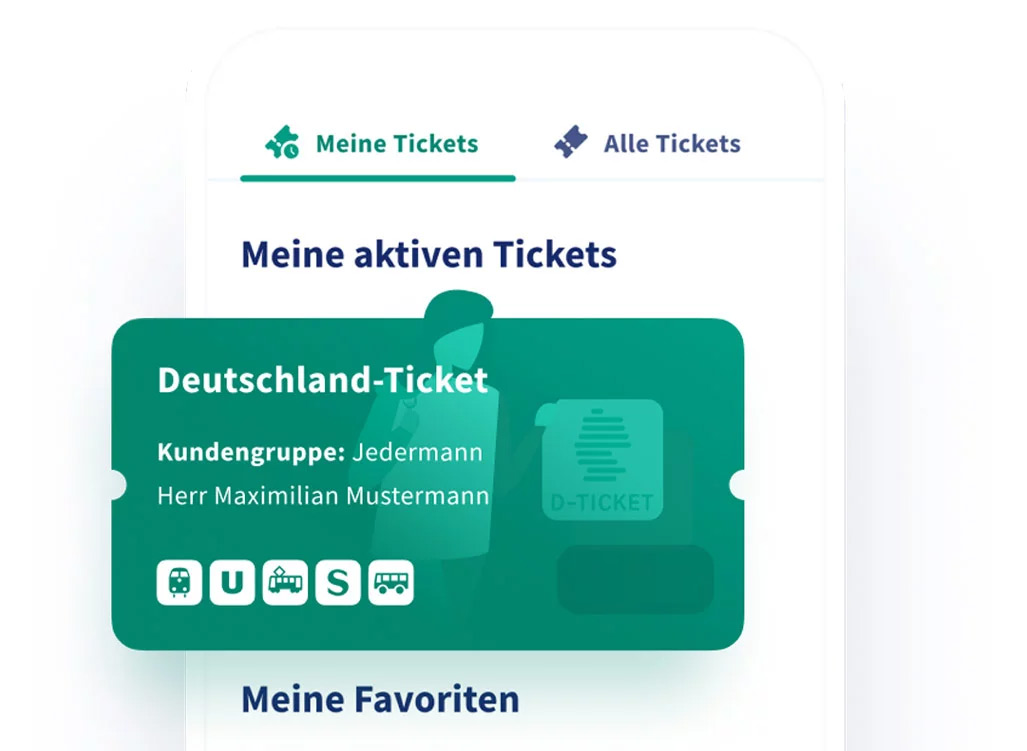
Das Deutschland-Tickets in der Ticketübersicht der RMVgo-App

Deutschland-Ticket

Fahren Sie für 63,00 € bundesweit mit Bus und Bahn.

  • Deutschlandweit im ÖPNV in der 2. Klasse gültig
  • Immer zum 1. eines Monats gültig.
  • Direkt in RMVgo oder im RMV-TicketShop kaufen
 Deutschland-Ticket entdecken

RMV-In/Out

Mit einem Swipe zum richtigen Ticket

  • Checken Sie Ihre Fahrt per Swipe ein.
  • RMVgo findet automatisch das passende Ticket für Ihre Fahrt.
  • Vergessen Sie das Auschecken durch den automatischen Check-Out nicht mehr.
  • Ihre Fahrten und Tickets werden in RMVgo für Sie gespeichert.
 RMV-In/Out entdecken

RMV-SparPass

Ideal für Gelegenheitsfahrten

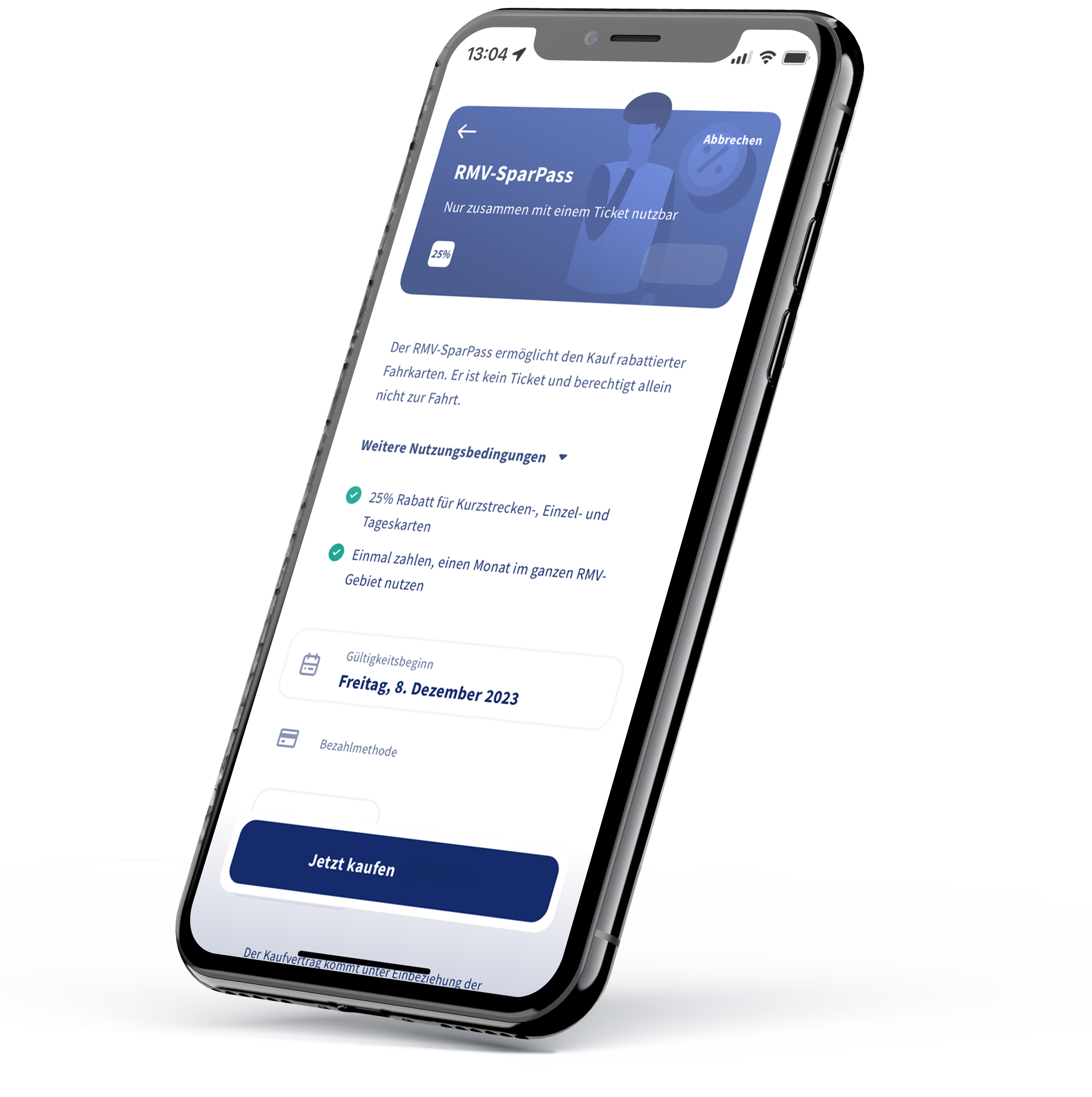
RMV-Sparpass in der App RMVgo auf einem Smartphone-Bildschirm

RMV-SparPass

Ideal für regelmäßige Fahrten im Alltag

  • 25% Rabatt auf Kurzstrecken-, Einzel- und Tageskarten
  • Für nur 11,30 € im Monat
  • Flexibel nutzbar ganz ohne Abo
  • Einen Monat gültig ab jedem beliebigen Startdatum
 RMV-SparPass entdecken

RMV-PrepaidRabatt

Ideal für gelegentliche Einzelfahrten

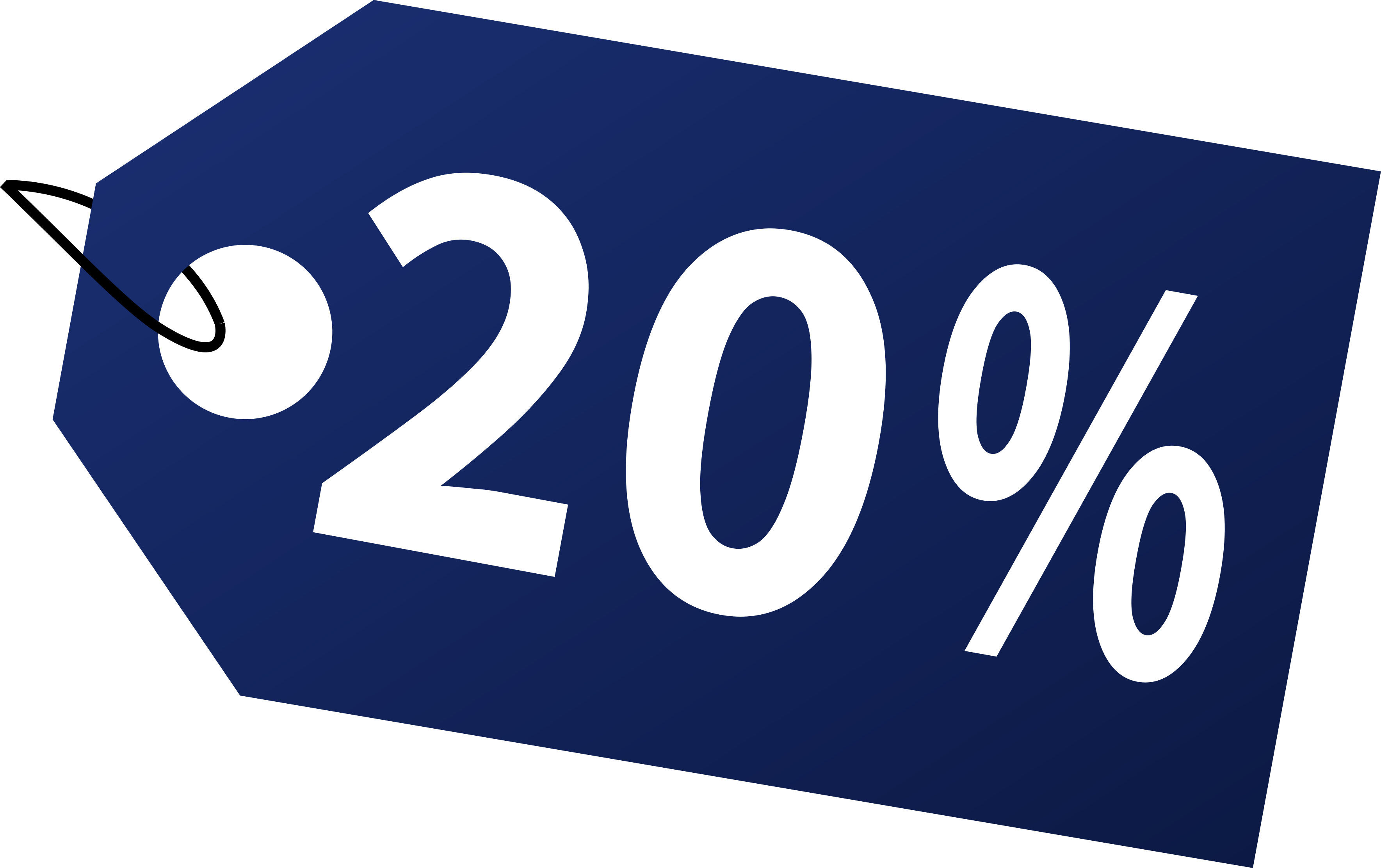
  • 20 % Rabatt auf jede Einzelfahrkarte
  • Als Startguthaben 40,00 € aufladen
  • Bis zu 5 weitere Aufladungen zu je 40,00 € möglich (maximal 200,00 €)
  • Abbuchung über die bei meinRMV hinterlegte Bezahlmethode
  • Wählen Sie beim Ticketkauf als Bezahlmethode "RMV-PrepaidRabatt" – der Rabatt wird automatisch berücksichtigt

Gut zu wissen

Melden Sie sich in RMVgo einfach mit Ihren meinRMV-Zugangsdaten an (E-Mail-Adresse und Passwort).

Noch nicht registriert? Dann erstellen Sie Ihren Account direkt in der App unter dem Menüpunkt „Mehr“.

Fragen und Antworten

RMVgo ist unsere App für Ihre Verbindungssuche und den Ticketkauf. Finden Sie Ihre Verbindung einfach per Start-Ziel-Eingabe oder direkt über Haltestellen und Orte.
 

Mit dem RMV-HandyTicket kaufen Sie Tickets direkt in der App. So haben Sie Ihre Vebrindung und das passende Ticket immer dabei.

meinRMV ist Ihr persönliches Kundenportal. Hier verwalten Sie Ihre Daten und Ticketkäufe einfach selbst.

  • Auch ohne Registrierung bei meinRMV können Sie Tickets wie Einzel-, Tages-, Gruppentageskarten sowie das Hessenticket per Paypal kaufen.
  • Mit einem meinRMV-Account stehen Ihnen weitere Tickets wie das Deutschland-Ticket sowie zusätzliche Bezahlmethoden zur Verfügung.
     

RMVgo läuft auf iOS und Android.
Für die Installation benötigen Sie eine aktuelle Version oder eine der letzten drei Hauptversionen Ihres Betriebssystems.

  • Internetverbindung: Wird benötigt, um Verbindungen abzufragen und Tickets zu kaufen.
  • Standortfreigabe: Nur erforderlich, wenn Sie sich nahegelegene Haltestellen anzeigen lassen oder die Kartenfunktion nutzen möchten.
  • Geräte-ID & Anrufinformationen: Diese Berechtigungen helfen dabei, Ihr Gerät eindeutig zu erkennen, damit Ihre Tickets sicher zugeordnet werden können.

Um frühere Verbindungen anzuzeigen, wischen Sie in der Routenübersicht nach unten und tippen Sie auf „Frühere Verbindungen“.

Für spätere Verbindungen wischen Sie nach oben und wählen „Spätere Verbindungen“.

Alternativ passen Sie die Abfahrtszeit direkt an und  suchen eine neue Verbindung.

So fügen Sie einen Zwischenhalt hinzu:

  • Geben Sie Start und Ziel ein.
  • Tippen Sie rechts auf das Pluszeichen (+) und wählen Sie „Stopp hinzufügen“.
  • Mit den zwei Strichen neben den Haltestellen ändern Sie die Reihenfolge per Drag & Drop.
  • Tippen Sie auf „Übernehmen“. Die Verbindung wird jetzt mit dem Zwischenhalt angezeigt.

Speichern Sie Ihre Heimatadresse in der Verbindungsauskunft unter „Haltestelle / Ort“ als Favorit „Zuhause". Alternativ aktivieren Sie den Standort und starten die Verbindungssuche bequem über den Button „Mein Standort“.

So aktivieren Sie die Standortfreigabe:

  • iOS: Öffnen Sie die App-Einstellungen und aktivieren Sie die Ortungsdienste im Bereich„Datenschutz“.

  • Android: Erteilen Sie der App unter „Standort“ die entsprechende Berechtigung.

Verbindungen speichern:
Tippen Sie in der Verbindungsansicht auf den Stern. So speichern Sie eine Verbindung als Favorit. Ihre Favoriten sehen Sie oben auf der Startseite der Verbindungssuche. 

Adressen oder Haltestellen speichern:
Unter „Haltestelle / Ort“ legen Sie Favoriten wie Zuhause oder Arbeit an. Tippen Sie auf „Favoriten anlegen“, geben Sie eien Adresse oder Haltestelle ein und wäheln Sie Name und Symbol.

Ihre Favoriten erscheinen oben in der Suche. Wählen Sie einen Favoriten aus und starten Sie die Verbindungssuche über den Button „Route“.

Über den „Bearbeiten“-Button neben Ihren Favoriten verwalten Sie diese ganz einfach:

  • Mit den zwei Strichen rechts ändern Sie die Reihenfolge per Drag & Drop.
  • Über das Stift-Symbol bearbeiten Sie Namen oder Symbol.
  • Zum Löschen tippen Sie auf den roten Kreis.

Aktivieren Sie „Alarm einstellen“, um über Verspätungen informiert zu werden.

Tippen Sie dafür mindestens 3 Sekunden auf die gewünschte Verbindung oder wählen Sie „Alarm einstellen“ in den Verbindungsdetails.

RMVgo zeigt Ihnen alle wichtigen Informationen rund um Ihre Fahrt. 

  • Im Fahrtverlauf sehen Sie die Prognosezeiten, das Ankunftsgleis und die voraussichtliche Ankunftszeit an Ihrer Zielhaltestelle.
  • In der Verbindungsauskunft wird die aktuelle Position des Fahrzeugs als blauen Kreis mit weißem Pfeil dargestellt. Dieser bewegt sich entlang der Strecke von Haltestelle zu Haltestelle. Den Linienverlauf können Sie zusätzlich auf der Karte verfolgen.
  • Sharing-Fahrzeuge wie E-Scooter erscheinen mit aktuellem Standort und Ladezustand direkt auf der Karte.

In RMVgo finden Sie aktuell folgende Mobilitätsdienste:

  • E-Scooter (Voi, Lime)
  • Fahrräder (nextbike, meinRad)
  • Carsharing (book-n-drive, SHARE NOW, stadtmobil Rhein-Main)

Die Ausleihe von Sharing-Angeboten ist derzeit noch nicht direkt in RMVgo möglich. Bis dahin werden Sie zur App oder Website des jeweiligen Anbieters weitergeleitet.

Die Anzeige von Abstellzonen für Sharing-Angebote ist aktuell in RMVgo nicht verfügbar.

Ein späteres Update wird diese Funktion ergänzen.

Die Preise für Sharing-Angebote legen die jeweiligen Anbieter fest.

Details zu Kosten und Tarifen finden Sie in den Apps oder auf den Websites der Mobilitätspartner.

Aktuell finden Sie folgende On-Demand-Shuttles in RMVgo:

  • Colibri (Hofheim)
  • Emil (Idstein)
  • LahnStar (Limburg)
  • SiGGi (Groß-Gerau)

Möchten Sie ein OnDemand-Shuttle in diesen oder weiteren Regionen buchen, nutzen Sie die App OnDemand@RMV .

Mit einem meinRMV-Account nutzen Sie die App noch einfacher:

  • Größere Ticketauswahl wie das Deutschland-Ticket
  • Mit Kreditkarte, SEPA-Lastschrift oder Paypal zahlen
  • RMV-In/Out nutzen
  • Den RMV-SparPass nutzen
  • Mit dem RMV-PrepaidRabatt zahlen und sparen
  • Rechnungen einsehen
  • Tickets bequem stornieren

Melden Sie sich in RMVgo mit der E-Mail-Adresse und dem Passwort Ihres meinRMV-Accounts an.

Bei Problemen beim Login nutzen Sie das RMV-Serviceportal.

Wenn Sie Ihr meinRMV-Passwort vergessen haben, klicken Sie auf der meinRMV-Login-Seite auf „Passwort vergessen?“. Geben Sie Ihre E-Mail-Adresse ein. Sie erhalten anschließend eine E-Mail mit einem Link, um Ihr Passwort zurückzusetzen.

Ihre meinRMV-Kundennummer finden Sie in der App unter „Mehr“ und dann „Mein Account“.

Die Ticket-ID sehen Sie in der Kontrollansicht Ihres Tickets. Gehen Sie dazu auf „Tickets“, weiter zu „Meine Tickets“ und wählen Sie das gewünschten Ticket. Alternativ finden Sie die Ticket-ID auch auf Ihrer Rechnung.

Bitte beachten Sie: Tickets, die Sie über RMVgo gekauft haben, sind nur in der App nutzbar. Eine Übertragung auf andere Apps oder Chipkarten ist nicht möglich.

Ja, Sie können Tickets für die Übergangstarifgebiete in RMVgo kaufen.

Achten Sie beim Ticketkauf auf eine stabile Internetverbindung. Bei schwankender Netzverfügbarkeit kann es zu Verzögerungen kommen.

Wird Ihr Ticket nach dem Kauf nicht angezeigt, aktualisieren Sie die Ansicht. Ist es weiterhin nicht sichtbar, loggen Sie sich unter „Mehr“ und dann „Mein Account“ einmal aus und wieder ein.

Wichtig: Wenn Sie Ihr Ticket im eingeloggten Zustand gekauft haben, müssen Sie auch eingeloggt sein, damit es angezeigt wird.


Wird das Ticket trotzdem nicht angezeigt, nutzen Sie bitte das RMV-Serviceportal. Kaufen Sie Ihr Ticket vorerst über einen anderen Vertriebsweg, z. B. am Fahrkartenautomaten. Sollte ein technischer Fehler vorliegen, kann der Fahrpreis erstattet werden.

Bereits als RMV-HandyTicket gekaufte Wochen-, Monats- oder Jahreskarten können Sie von Ihrem alten Smartphone auf ein neues übertragen. Nach Gültigkeitsbeginn gilt das auch für das Deutschland-Ticket.

Voraussetzung ist, dass Sie auf beiden Geräten mit demselben meinRMV-Account angemeldet sind.

So übertragen Sie Ihr Ticket:

  • Loggen Sie sich auf dem neuen Smartphone in RMVgo mit Ihren meinRMV-Account ein. Unter „Meine Tickets“ werden Fahrkarten mit einem roten Ausrufezeichen angezeigt. Diese befinden sich noch auf dem anderen Gerät.
  • Wählen Sie das gewünschte Ticket aus. In den Details erscheint der Hinweis: „Dieses Ticket ist auf einem anderen Gerät aktiviert!
  • Tippen Sie auf „Auf dieses Gerät übertragen“.

Pro meinRMV-Account sind bis zu drei Übertragungen pro Monat möglich.

Sie können das Deutschland-Ticket bis zum 10. eines Monats zum Monatsende kündigen. Eine vorzeitige Rückgabe nach Beginn der Gültigkeit ist nicht möglich.So kündigen Sie Ihr Ticket:

Um zu kündigen, gehen Sie unter „Meine Tickets“ zum Deutschland-Ticket und tippen auf den Button „Abonnement kündigen“.

Funktioniert die Kündigung nicht, loggen Sie sich bitte unter „Mein Account“ im Menüpunkt „Mehr“ aus und wieder ein. Prüfen Sie anschließend erneut, ob die Kündigung möglich ist.

Wenn Sie Bürgergeld, Wohngeld oder Sozialhilfe beziehen oder Asylbewerberin bzw. Asylbewerber sind, haben Sie Anspruch auf das vergünstigte Deutschland-Ticket mit dem Hessenpass mobil.

Damit Sie das Ticket rechtzeitig zum Monatsbeginn erhalten, reichen Sie den Bestellschein zusammen mit dem Berechtigungsnachweis bis zum 10. des Vormonats ein. Die Unterlagen senden Sie an die auf dem Bestellschein genannte Adresse oder geben sie in einer RMV-Vertriebsstelle ab.

Haben Sie bereits ein Deutschland-Ticket-Abonnement, kündigen Sie dieses in RMVgo bis zum 10. eines Monats zum Monatsende. Gehen Sie dazu in RMVgo zu „Meine Tickets“ weiter zu „Ticketdetailansicht“ und wählen Sie „Abonnement kündigen“. Ihr Abonnement wird dann zum Monatsende beendet und nicht verlängert.

Hinweis: Sie erhalten das vergünstigte Deutschland-Ticket mit Hessenpass mobil ausschließlich als eTicket auf einer Chipkarte. Sie beantragen es im RMV-TicketShop oder per Bestellschein. Hier finden Sie weitere Informationen zum Deutschland-Ticket mit Hessenpass mobil.

Ohne meinRMV-Account können Sie in RMVgo Tickets über PayPal bezahlen.

Sind Sie mit einem meinRMV-Account in RMVgo angemeldet, stehen Ihnen folgende Bezahlmethoden zur Verfügung:

  • SEPA-Lastschrift
  • Kreditkarte
  • PayPal
  • RMV-PrepaidRabatt (für den rabattierten Kauf von Kurzstreckenfahrkarten, Einzelfahrkarten und Einzelzuschlag)

Hinweis: Das Deutschland-Ticket können Sie nicht mit PayPal kaufen.

Um die SEPA-Lastschrift in meinRMV zu hinterlegen, benötigen Sie einen aktiven meinRMV-Account.

Für die Hinterlegung des SEPA-Lastschriftverfahrens gehen Sie wie folgt vor:

  • Öffnen Sie das Kundenportal meinRMV im Browser.
  • Gehen Sie in der Menüleiste auf „RMV-HandyTicket“, weiter zu „Einstellungen“ und wählen Sie „Bankverbindung ändern“.
  • Wählen Sie die Bezahlmethode „Mit neuer SEPA-Lastschrift bezahlen“.

Die Bestätigung Ihrer Bankdaten erfolgt über unseren Partner Tink.

  1. Wählen Sie das Land entsprechend Ihrer IBAN aus (z.B. DE für Deutschland).
  2. Stimmen Sie den Allgemeinen Geschäftsbedingungen und den Datenschutzbestimmungen der Tink AB zu.
  3. Wählen Sie Ihre Bank aus.
  4. Es öffnet sich ein Dialogfenster zum Online-Banking Ihrer Bank. Loggen Sie sich mit Ihren Online-Banking-Daten bei Ihrer Bank ein.
  5. Wählen Sie die gewünschte Bankverbindung aus.
  6. Bestätigen Sie das neue SEPA-Lastschriftmandat.
  7. Ihre neue SEPA-Lastschriftverbindung kann nun für den anstehenden Kaufvorgang genutzt werden.

Anmerkung: Wir erhalten lediglich die Information über Ihre IBAN und BIC. Auf Ihre Online-Banking-Daten (Benutzername und Passwort) haben die Tink AB und wir keinerlei Zugriff. Das Verfahren und die Sicherheitsregeln für die Bestätigung von Bankkonten ist durch eine EU-Richtlinie (Payment Services Directive 2) geregelt.

In Ihrem meinRMV-Account können Sie das SEPA-Lastschriftverfahren als Bezahlmethode hinterlegen.

Für Neukunden gilt beim ersten Kauf mit einem SEPA-Lastschriftmandat ein Limit von 60,00 € für den Fahrkartenpreis.
Nach erfolgreicher erster Abbuchung wird dieses Limit automatisch aufgehoben.

Ihre Tickets sind in RMVgo gespeichert und lassen sich auch ohne Mobilfunkempfang jederzeit abrufen.

  • Die Fahrkarten finden Sie unter „Tickets“ und dann „Meine Tickets“. In der Ticket-Detailansicht eines aktiven Tickets können Sie über den entsprechenden Button die Kontrollansicht öffnen.
  • In der Übersicht werden die letzten zehn gekauften Tickets chronologisch abgespeichert.
  • Zeitkarten im Vorverkauf erscheinen in der Kontrollansicht erst ab dem ersten Gültigkeitstag.

Bitte beachten Sie: Wenn Sie das Ticket im eingeloggten Zustand gekauft haben, müssen Sie auch beim Vorzeigen eingeloggt sein. Loggen Sie sich dafür unter „Mehr“ und dann „Mein Account“ ein.

Beim Kauf geben Sie Vor- und Nachnamen der Person an, die das Ticket nutzt. Im RMV-HandyTicket sind diese Angaben hinterlegt. Führen Sie deshalb für Kontrollen einen amtlichen Lichtbildausweis mit (z.B. Personalausweis, Reisepass oder Führerschein).

Sie müssen Ihr RMV-HandyTicket bei Fahrtantritt dabeihaben und jederzeit vorzeigen können.

Können Sie Ihr Ticket bei einer Kontrolle nicht zeigen, wird ein erhöhtes Beförderungsentgelt fällig.

Sie brauchen bei der Kontrolle keine Internetverbindung, denn die Tickets sind in RMVgo gespeichert. Sie finden Ihre Tickets unter „Meine Tickets“. Dort werden die letzten 10 erworbenen Fahrkarten chronologisch abgespeichert.

Der RMV-PrepaidRabatt ist ein spezielles Angebot für das RMV-HandyTicket.

Wenn Sie Ihre Einzelfahrkarten, Kurzstrecken oder Einzelzuschläge mit aufgeladenem Guthaben bezahlen, erhalten Sie einen 20 % Rabatt. Sie können jeweils 40 € aufladen.

Der RMV-PrepaidRabatt ist ideal für alle, die keine Zeitkarte benötigen, aber bei gelegentlichen Fahrten sparen möchten.
So kaufen Sie Ihre Tickets flexibel ohne Abo und erhalten dabei 20 % Rabatt auf Einzelfahrkarten, Kurzstrecken und Einzelzuschläge.

Für den RMV-PrepaidRabatt benötigen Sie einen meinRMV-Account.

Registrieren Sie sich direkt in RMVgo oder auf rmv.de.

Wenn Sie in RMVgo mit Ihrem meinRMV-Account angemeldet sind, gehen Sie im Menü unter „Mein Account“ zum Punkt „RMV-PrepaidRabatt“. Dort laden Sie Ihr Guthaben auf und sehen Ihren aktuellen Stand. Nach dem Aufladen erhalten Sie automatisch eine Rechnung per E-Mail.

Die Zahlung erfolgt über die hinterlegte Bezahlmethode – Kreditkarte oder SEPA-Lastschrift.

Pro Aufladung zahlen Sie 40,00 € ein – bis zu einem maximalen Guthaben von 200,00 €. Dazu sind bis zu fünf Zahlvorgänge möglich. Wenn Sie z. B. 80,00 € aufladen möchten, führen Sie einfach zwei separate Zahlungen durch.

Reicht Ihr RMV-PrepaidRabatt-Guthaben nicht aus, können Sie das Ticket nicht damit kaufen.

Laden Sie in diesem Fall neues Guthaben auf (mindestens 40 €).
Alternativ lassen Sie sich Ihr Restguthaben erstatten.

In RMVgo können Sie sich das RMV-PrepaidRabatt-Guthaben ganz einfach erstatten lassen.
Hierzu gehen Sie im Menü auf „Mein Account“, dann auf „RMV-PrepaidRabatt“ und tippen Sie auf „Jetzt erstatten“. Wir zahlen Ihnen das Restguthaben auf Ihre hinterlegte Bezahlmethode aus.

Wenn Sie den RMV-PrepaidRabatt 12 Monate lang nicht nutzen (kein Guthaben aufladen oder keine Tickets kaufen), wird Ihr Guthaben deaktiviert. 14 Tage vorher erhalten Sie eine Erinnerungs-E-Mail.

Falls Ihr Restguthaben deaktiviert wurde, kontaktieren Sie uns bitte über das RMV-Serviceportal. Wir veranlassen dann umgehend die Auszahlung Ihres Restguthabens. Ihr Anspruch auf Auszahlung unterliegt der gesetzlichen Verjährungsfrist gemäß § 195 BGB.

Mit dem RMV-PrepaidRabatt erhalten Sie in RMVgo 20 % Rabatt auf Kurzstreckenfahrkarten, Einzelfahrkarten und den Einzelzuschlag.

  • Wählen Sie in RMVgo das gewünschte Ticket aus. Handelt es sich um eine Kurzstrecken-, Einzelfahrkarte oder einen Einzelzuschlag, können Sie den RMV-PrepaidRabatt nutzen.
  • Wählen Sie bei der Bezahlmethode den RMV-PrepaidRabatt aus. Anschließend sehen Sie den rabattierten Preis und Ihren aktuellen Guthabenstand.
  • Mit einem Klick auf „Ticket kaufen“ wird der Betrag von Ihrem Guthaben abgezogen und Sie erhalten Ihr Ticket.

Tickets, die Sie mit dem RMV-PrepaidRabatt kaufen, erscheinen nicht in der monatlichen RMV-HandyTicket-Rechnung. Der Betrag wird direkt mit Ihrem Guthaben verrechnet.

Auf Wunsch erstellen Sie für diese Tickets Einzelbelege.

... das könnte Sie ebenfalls interessieren:

Deutschland-Ticket

Das Deutschland-Ticket

Bundesweit mobil für nur 63,00 € im Monat.

Schülerticket Hessen

Grenzenloser Fahrspaß für Schüler und Azubis

Flexibel und unabhängig ganz Hessen erkunden.

Seniorenticket Hessen

Endlich wieder was erleben -

Für alle ab 65: Das Seniorenticket Hessen.